

PDF ते Word
PDF चे एक संपादन योग्य Word दस्तऐवजात रूपांतर करा. बहुतेक दस्तऐवजांमध्ये headings, lists, tables आणि links बदलण्यासाठी तयार स्वरूपात येतात.
- Word, Google Docs, Pages आणि LibreOffice मध्ये उघडणारी .docx फाइल मिळवा.
- शब्द, tables आणि lists पुन्हा टाइप करण्याऐवजी थेट संपादित करा.
- Scanned पृष्ठांसह १०० MB पर्यंतच्या PDF रूपांतरित करा.
फाइल अपलोड करा
PDF चे संपादनयोग्य Word फाईलमध्ये रूपांतर
Word फाईलमध्ये काय टिकते, काय तपासायचे, आणि ती कशी मिळवायची.
काय येते
मजकूर असे परिच्छेद म्हणून येतो ज्यात तुम्ही थेट टाइप करू शकता. बहुतेक दस्तऐवजांमध्ये headings Word headings बनतात, bulleted आणि numbered lists Word lists बनतात आणि tables त्याच rows आणि columns सह Word tables बनतात. Links क्लिक करण्यायोग्य राहतात आणि चित्रेही येतात.
तुम्हाला मिळणारी फाईल .docx फॉरमॅटमध्ये असते, जो Word ने 2007 पासून वापरला आहे. ती Google Docs, Pages आणि LibreOffice मध्येही उघडता येते.
Word फाईलमध्ये काय तपासावे
PDF मध्ये प्रत्येक शब्द ठरलेल्या जागी असतो. Word डॉक्युमेंट वाहते असते, त्यामुळे ओळी आणि पानांचे विभाजन वेगळ्या ठिकाणी होऊ शकते, आणि Word फाईल PDF पेक्षा लांब किंवा आखूड होऊ शकते. तुमच्या संगणकावर नसलेला फॉन्ट त्यासारख्या दुसऱ्या फॉन्टने बदलला जातो, आणि justified असलेला मजकूर एकाच बाजूला रेषाबद्ध होऊ शकतो.
ब्रोशर आणि चौकटींनी भरलेले फॉर्म यांसारखे गुंतागुंतीचे लेआउट अनेकदा टेक्स्ट बॉक्समध्ये येतात. तुम्ही त्यांत बदल करू शकता, परंतु एका बॉक्समधील मजकूर पुढच्या बॉक्समध्ये वाहत नाही. फाईल पुढे पाठवण्यापूर्वी पानांचे विभाजन, टेबल्स आणि बॉक्समधील मजकूर एकदा नीट तपासा.
PDF चे Word मध्ये रूपांतर कसे करावे
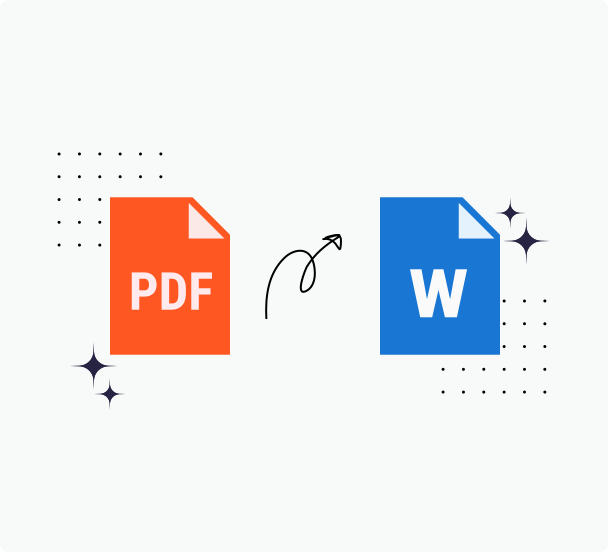
रूपांतर तीन टप्प्यांत होते:
पायरी 1: तुमची PDF वरील बॉक्समध्ये टाका, किंवा तुमच्या संगणकावरून, Google Drive किंवा Dropbox मधून निवडा.
पायरी 2: PDF आमच्या एडिटरमध्ये उघडते. Download मेनू उघडा आणि Word निवडा. डाउनलोड करण्यासाठी मोफत खाते आवश्यक आहे.
पायरी 3: Word फाईल उघडा आणि हवे ते बदल करा. काम झाल्यावर, "Word ते PDF" वापरून ती पुन्हा PDF मध्ये रूपांतरित करा.
रूपांतर करण्यापूर्वी जाणून घ्या
स्कॅन, खाती, गोपनीयता आणि फाईलचा आकार.
स्कॅन केलेल्या PDF
स्कॅन केलेल्या पानावरील मजकूर रूपांतरणाचाच भाग म्हणून वाचला जातो, त्यामुळे तो संपादनयोग्य मजकूर म्हणून उपलब्ध होतो. सरळ आणि स्पष्ट पाने सर्वोत्तम परिणाम देतात. नावे आणि आकडे एकदा तपासा, कारण धुक्याळ अक्षर चुकीचे वाचले जाऊ शकते.
सुरू करण्यासाठी खाते आवश्यक नाही
नोंदणी न करता तुमच्या संगणकावरून, Google Drive किंवा Dropbox मधून PDF उघडा. Word फाइल डाउनलोड करण्यासाठी फक्त एक मोफत खाते आवश्यक आहे.
४८ तासांत हटवले जाते
तुमची PDF एन्क्रिप्टेड कनेक्शनद्वारे आमच्यापर्यंत पोहोचते. तुम्ही ती डाउनलोड केली असो वा नसो, Word फाइलसह ती ४८ तासांत हटवली जाते.
१०० MB पर्यंत
१०० MB पर्यंतच्या PDF रूपांतरित करा. तुमची फाइल त्यापेक्षा मोठी असल्यास, "PDF संकुचित करा" ने ती लहान करा किंवा "PDF विभाजित करा" ने तिचे भाग करा.
वारंवार विचारले जाणारे प्रश्न
आमच्या सेवेबद्दल सामान्यपणे विचारल्या जाणाऱ्या प्रश्नांची आणि उत्तरांची यादी पहा. तुम्हाला आणखी काही प्रश्न असल्यास कृपया आम्हाला संपर्क करण्यास मोकळे व्हा.
PDF ते Word रूपांतर मोफत आहे का?
हो. नोंदणी न करता तुम्ही PDF उघडू शकता. Word फाइल डाउनलोड करण्यासाठी एक मोफत खाते आवश्यक आहे.Word फाइल PDF सारखीच दिसेल का?
जवळपास, पण हुबेहूब नाही. बहुतांश दस्तऐवजांमध्ये शब्द, शीर्षके, याद्या, तक्ते आणि दुवे व्यवस्थित येतात, परंतु पृष्ठ खंड आणि फॉन्ट बदलू शकतात. साध्या दस्तऐवजांचा निकाल सर्वात चांगला येतो. ब्रोशर आणि गुंतागुंतीच्या मांडणींना सर्वाधिक सुधारणा कराव्या लागतात.स्कॅन केलेली PDF Word मध्ये रूपांतरित करता येते का?
हो. "PDF ते Word" स्कॅन केलेल्या पृष्ठांवरील शब्द वाचून त्यांना संपादन करण्यायोग्य मजकुरात रूपांतरित करते, कोणत्याही अतिरिक्त चरणाशिवाय. स्पष्ट आणि सरळ स्कॅनचा निकाल सर्वोत्तम येतो. हस्ताक्षर, अस्पष्ट प्रतिमा आणि लहान अक्षरे चुकीची वाचली जाण्याची शक्यता अधिक असते, त्यामुळे नावे आणि संख्या तपासा.Word फाइलमधील तक्ते संपादित करता येतात का?
सहसा, हो. बहुतांश तक्ते खऱ्या Word तक्त्यांमध्ये रूपांतरित होतात, त्यामुळे तुम्ही संख्या बदलू शकता, ओळ जोडू शकता किंवा स्तंभाचा आकार बदलू शकता. विलीन केलेल्या सेल असलेले तक्ते एकदा तपासा.PDF ते Google Docs मध्ये कसे रूपांतरित करायचे?
Word फाइल डाउनलोड करा, ती Google Drive वर अपलोड करा आणि Google Docs मध्ये उघडा.PDF Word मध्ये रूपांतरित करावा की थेट संपादित करावा?
एखादा शब्द दुरुस्त करायचा असेल किंवा तारीख बदलायची असेल, तर "PDF संपादित करा" वापरा; त्यामुळे मजकूर त्याच जागी बदलतो. संपूर्ण विभाग पुन्हा लिहायचे असतील, तर Word मध्ये रूपांतरित करा, कारण Word मध्ये मजकूर जोडताना तो आपोआप खाली सरकतो.DOC, DOCX आणि PDF यांच्यात काय फरक आहे?
DOC हे Word चे जुने स्वरूप आहे. Word 2007 पासून DOCX ने त्याची जागा घेतली. दोन्ही संपादनासाठी बनवलेले आहेत. PDF प्रत्येक डिव्हाइसवर एकसारखा दिसावा यासाठी बनवलेला असतो, म्हणूनच तो बदलणे कठीण असते. हे टूल तुम्हाला DOCX देते.मी माझ्या फोनवर PDF Word मध्ये रूपांतरित करू शकतो का?
होय. "PDF ते Word" एक वेबपेज आहे, त्यामुळे ते iPhone किंवा Android फोनच्या ब्राउझरमध्ये काम करते. रूपांतरित केलेली फाइल Word किंवा Google Docs अॅपमध्ये उघडा.माझ्या फाइल्स सुरक्षित आहेत का? तुम्ही माझ्या फाइल्स ठेवता किंवा तपासता का?
अपलोड केलेली प्रत्येक फाइल SSL एन्क्रिप्शनद्वारे सुरक्षित केली जाते. तुम्ही अपलोड केलेल्या फाइल्स आम्ही तपासत नाही, आणि त्या ४८ तासांच्या आत आमच्या सर्व्हरवरून आपोआप हटवल्या जातात.
संबंधित साधने
PDF ते Excel
PDF तक्त्यांना संपादन योग्य Excel स्प्रेडशीटमध्ये रूपांतरित करा, रचना आणि शीर्षके जपत.
PDF ते Markdown
PDF चे नीटनेटक्या Markdown मध्ये रूपांतर करा, अचूक हेडिंग्ज, यादी आणि तक्त्यांसह, नोट्स अॅप्स, डॉक्स साइट्स आणि AI वर्कफ्लोसाठी.
PDF संपादित करा
PDF फॉर्म आणि दस्तऐवज ऑनलाइन संपादित करा—थेट तुमच्या ब्राउझरमध्ये मजकूर, हायलाइट्स आणि नोट्स जोडा.
PDF कनवर्टर
PDF, प्रतिमा आणि जवळजवळ कोणताही दस्तऐवज लोकप्रिय स्वरूपांमध्ये विश्वसनीय परिणामांसह रूपांतरित करा.