
Sauberer Ausdruck und PDF – direkt in Firefox.
Entferne Anzeigen, Seitenleisten und Fußzeilen. Behalte das Wesentliche. Drucke es aus oder speichere es als PDF.
 Zu Firefox hinzufügen
Für das gesamte Web entwickelt










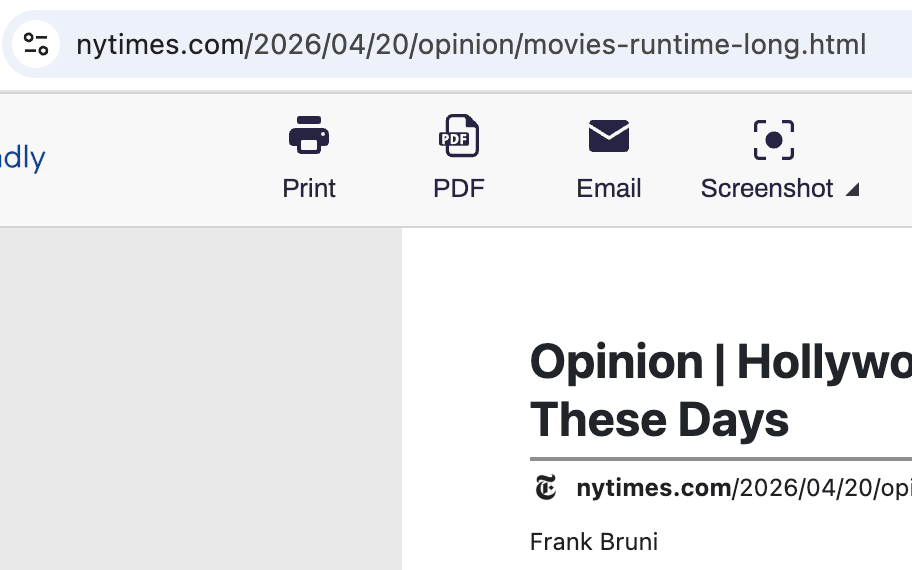
PDF-EXPORT
Firefox-Seiten als übersichtliche PDF-Dateien speichern
Exportieren Sie werbe- und navigationsfreie PDF-Dateien direkt aus Firefox. Nicht-lateinische Schriftzeichen und Sprachen mit Rechts-nach-Links-Schreibrichtung funktionieren sofort. Wählen Sie zwischen A4 und Letter, legen Sie Ihre Ränder fest und speichern Sie mit einem einzigen Klick.
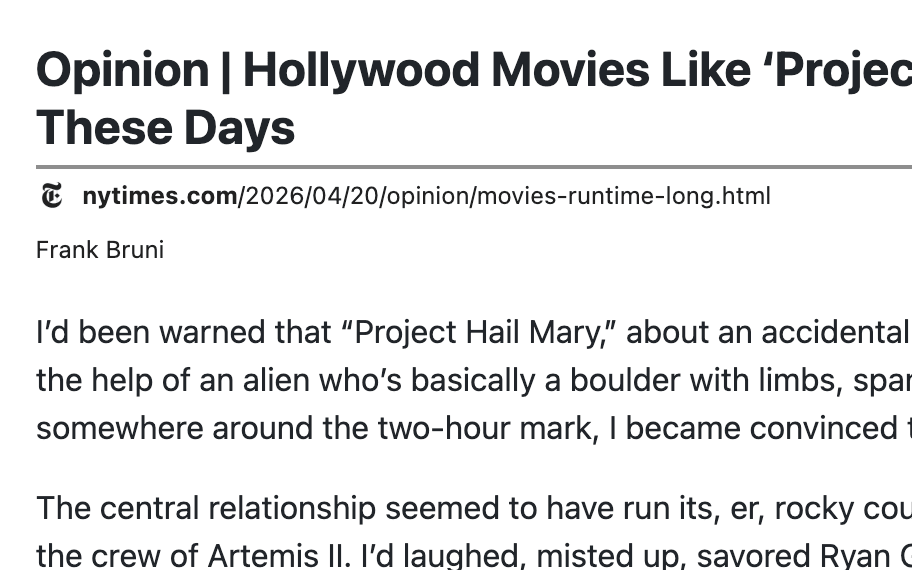
SAUBERER DRUCK
Drucken aus Firefox ohne überflüssigen Ballast
Entfernen Sie Anzeigen, Pop-ups, Navigationselemente und Fußzeilen, bevor Sie eine Seite an Ihren Drucker senden. Löschen Sie ganze Abschnitte auf einmal oder wählen Sie mehrere Elemente gleichzeitig per Ziehen und Ablegen aus.
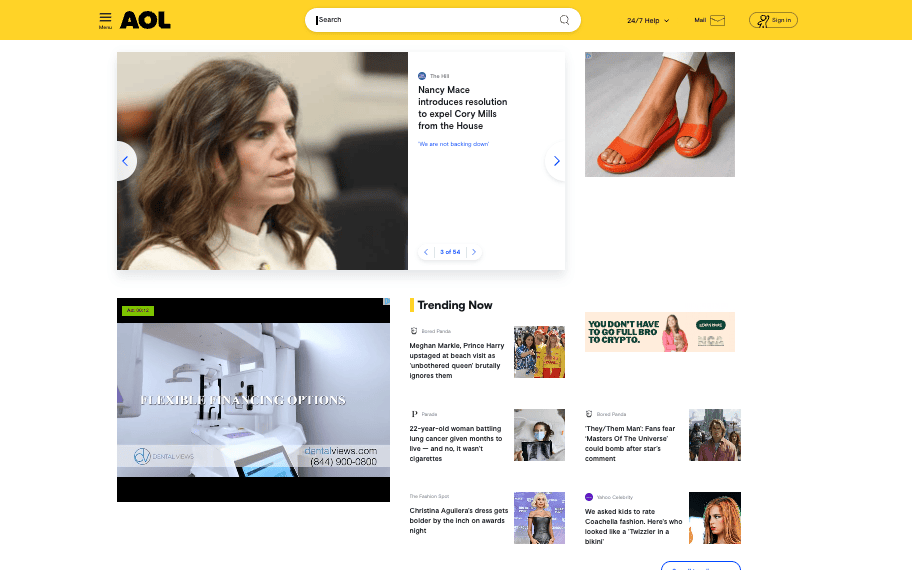
SCREENSHOTS
Erfassen Sie ganze Firefox-Seiten von oben bis unten
Erstellen Sie mit einem Klick einen Screenshot einer beliebigen Seite in Firefox – selbst von Websites mit Iframes, dynamischen Skripten oder hohen Layouts. Speichern Sie den Screenshot als PNG, JPG oder PDF.
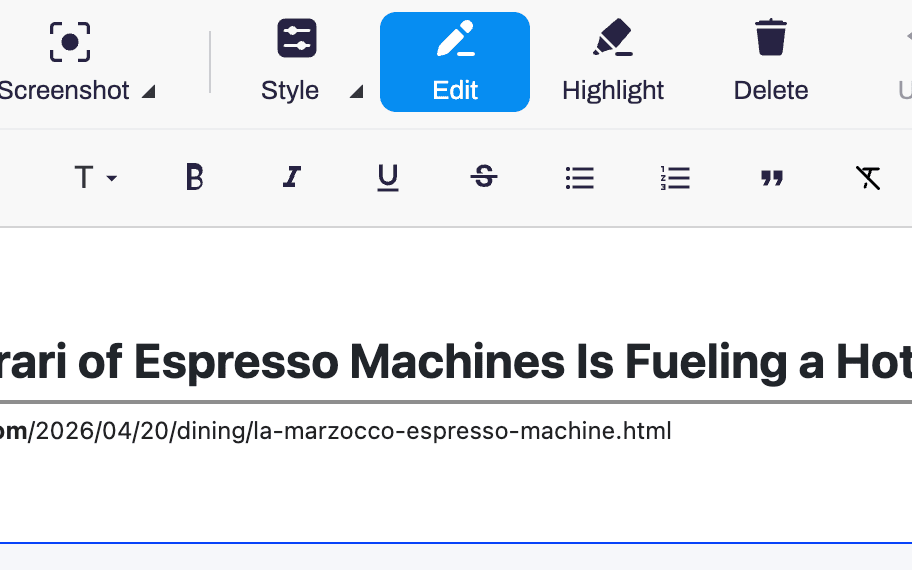
BEARBEITEN & HERVORHEBEN
Bearbeiten Sie jede Firefox-Seite, bevor Sie sie speichern
Text umformulieren, Schriftgröße vergrößern, Bilder entfernen und alles hervorheben, was es wert ist, beibehalten zu werden. Vollbild-Editor mit Rückgängig-Funktion, direkt in Firefox.
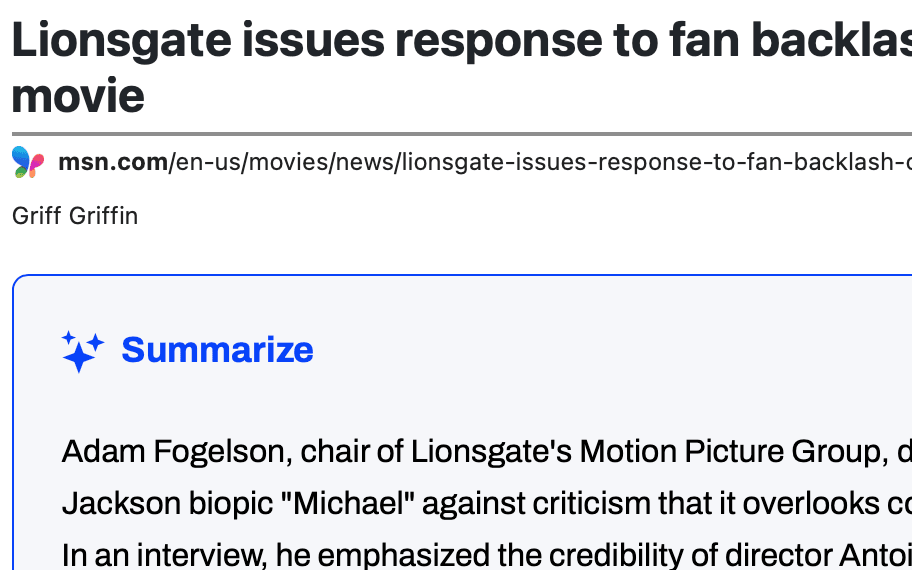
KI-ZUSAMMENFASSUNGEN
KI-Zusammenfassungen für jede beliebige Firefox-Seite
Erstellen Sie eine KI-Zusammenfassung der Seite, die Sie gerade in Firefox lesen. Verschaffen Sie sich einen Überblick über lange Artikel und Forschungsergebnisse, ohne einen zweiten Tab öffnen zu müssen.
Häufig gestellte Fragen
Funktioniert PrintFriendly im privaten Modus von Firefox?
Ja, aber du musst die Erweiterung im Add-ons-Manager von Firefox für den privaten Modus zulassen. Firefox deaktiviert Erweiterungen standardmäßig im privaten Modus.
Ist PrintFriendly für Firefox kostenlos?
Ja, die Erweiterung ist kostenlos.
Warum verlangt PrintFriendly zusätzliche Berechtigungen?
PrintFriendly muss den Inhalt der aktuellen Seite auslesen, um ihn für den Druck und die PDF-Erstellung aufzubereiten. Dabei wird Ihr Surfverhalten nicht verfolgt.