
Sauber drucken und PDF-Dateien auf dem Mac und dem iPhone erstellen.
Verwandeln Sie jede Seite direkt in Safari in eine übersichtliche PDF-Datei oder drucken Sie sie aus.

Für das gesamte Web entwickelt










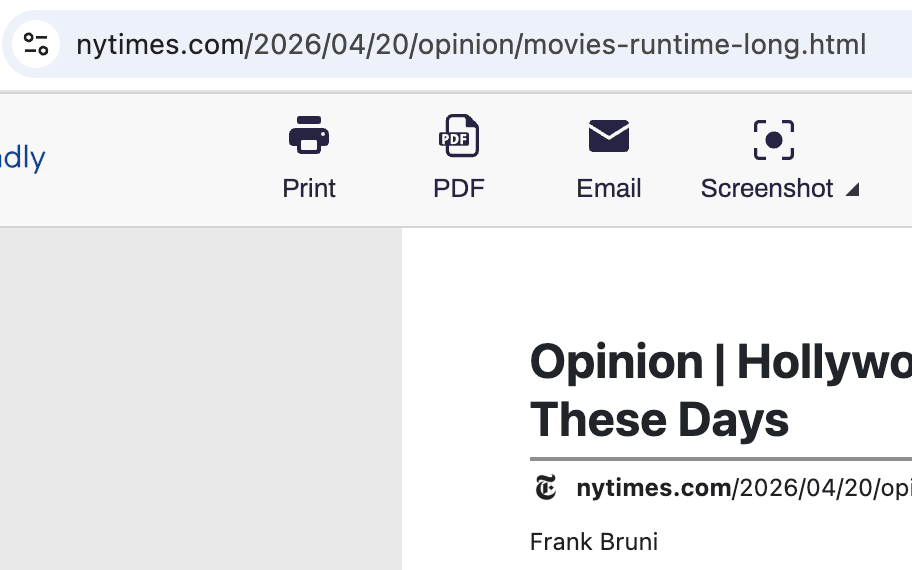
PDF-EXPORT
Safari-Seiten in professionell gestaltete PDF-Dateien umwandeln
Speichern Sie jede beliebige Seite auf Mac, iPhone oder iPad als übersichtliches PDF – ohne Werbung, Kopfzeilen oder störende Navigationselemente. Nicht-lateinische Sprachen und Sprachen mit Rechts-nach-Links-Schrift werden unterstützt. Wählen Sie A4 oder Letter, legen Sie die Ränder fest – fertig.

SAUBERER DRUCK
Drucken aus Safari – ganz ohne Probleme
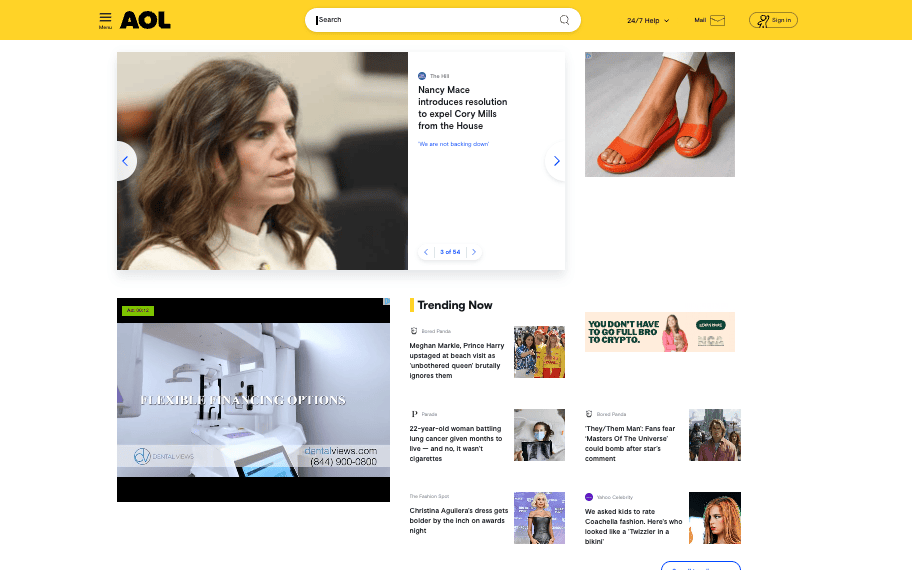
Entfernen Sie vor dem Drucken in Safari Anzeigen, Pop-ups, Navigationselemente und Fußzeilen von der Seite. Im Löschmodus werden ganze Abschnitte entfernt; durch Klicken und Ziehen lassen sich mehrere auf einmal entfernen.
SCREENSHOTS
Ganzseitige Screenshots in Safari
Erfasse alles, was du in Safari liest – Iframes, dynamische Inhalte, hohe Layouts – mit nur einem Fingertipp. Exportiere die Inhalte auf dem Mac und dem iPhone als PNG, JPG oder PDF.
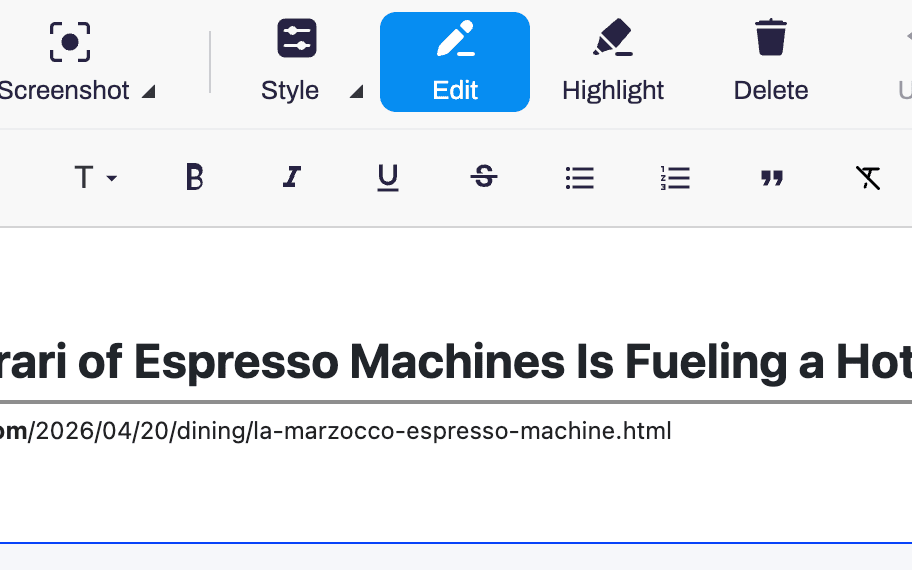
BEARBEITEN & HERVORHEBEN
Bearbeiten Sie Safari-Seiten, bevor Sie sie speichern
Text kürzen, Schriftgröße anpassen, Bilder einfügen und das Wesentliche hervorheben. Vollbildbearbeitung mit Rückgängig-Funktion, verfügbar in Safari auf jedem Apple-Gerät.
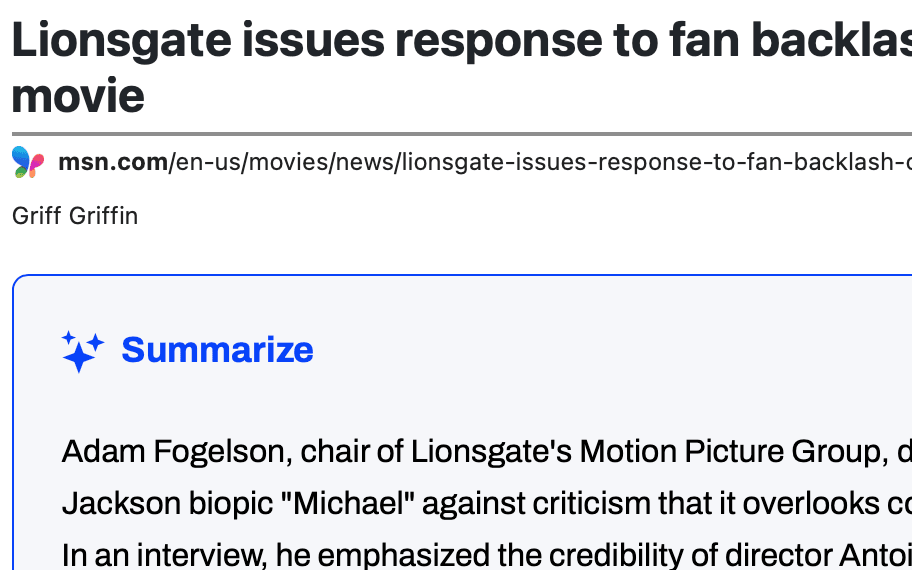
KI-ZUSAMMENFASSUNGEN
KI-Zusammenfassungen in Safari
Erstellen Sie eine KI-gestützte Zusammenfassung der Seite, die Sie gerade in Safari auf dem Mac oder iPhone lesen. Überfliegen Sie lange Texte und recherchieren Sie, ohne die App wechseln zu müssen.
Häufig gestellte Fragen
Funktioniert PrintFriendly sowohl auf dem Mac als auch auf dem iPhone?
Ja. Nach der einmaligen Installation steht PrintFriendly in Safari auf macOS, dem iPhone und dem iPad zur Verfügung.
Wie aktiviere ich PrintFriendly in Safari?
Öffne Safari → Einstellungen → Erweiterungen und aktiviere PrintFriendly. Auf dem iPhone tippe in der Adressleiste auf das Symbol für die Seiteneinstellungen und aktiviere die Funktion für die jeweilige Website.
Ist PrintFriendly für Safari kostenlos?
Für die Safari-Version fällt eine geringe Gebühr im App Store an.