
Imprimer et enregistrer au format PDF sur Mac et iPhone.
Transformez n'importe quelle page en un fichier PDF épuré ou imprimez-la directement depuis Safari.

Conçu pour l'ensemble du Web










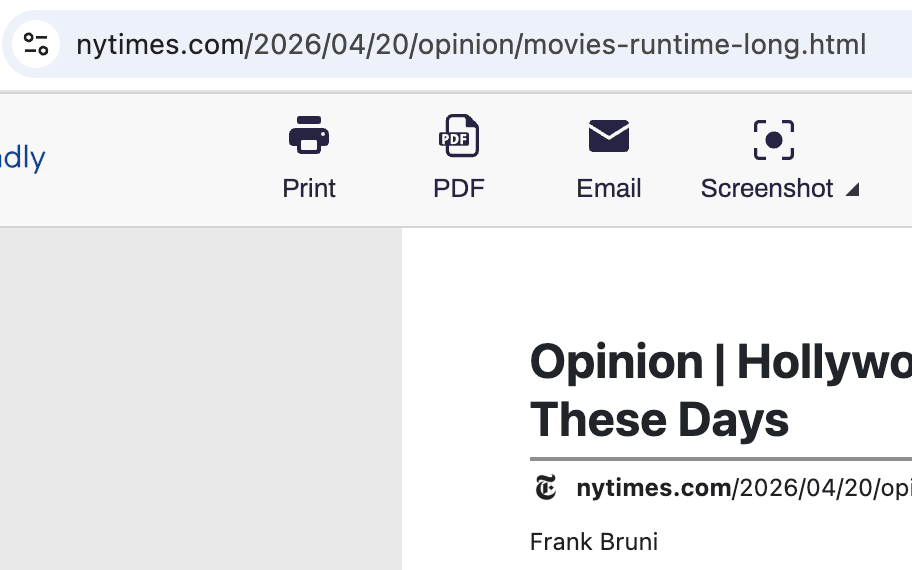
EXPORTATION AU FORMAT PDF
Convertissez les pages Safari en fichiers PDF soignés
Enregistrez n'importe quelle page sur Mac, iPhone ou iPad sous forme de PDF épuré — sans publicités, en-têtes ni éléments de navigation superflus. Prise en charge des langues non latines et s'écrivant de droite à gauche. Choisissez le format A4 ou Letter, définissez les marges, et le tour est joué.

IMPRESSION PROPRE
Imprimer depuis Safari sans se compliquer la vie
Dans Safari, supprimez les publicités, les fenêtres contextuelles, les éléments de navigation et les pieds de page avant d'imprimer. Le mode « Supprimer » permet de supprimer des sections entières ; le glisser-déposer permet d'en supprimer plusieurs à la fois.
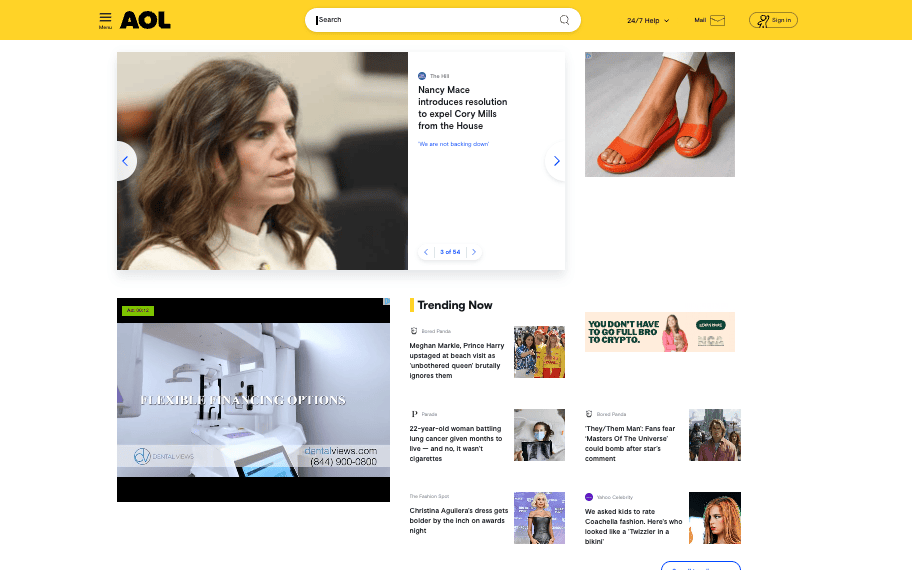
CAPTURES D'ÉCRAN
Captures d'écran en pleine page sur Safari
Capturez tout ce que vous lisez dans Safari — iframes, contenu dynamique, mises en page hautes — d'un simple geste. Exportez au format PNG, JPG ou PDF sur Mac et iPhone.
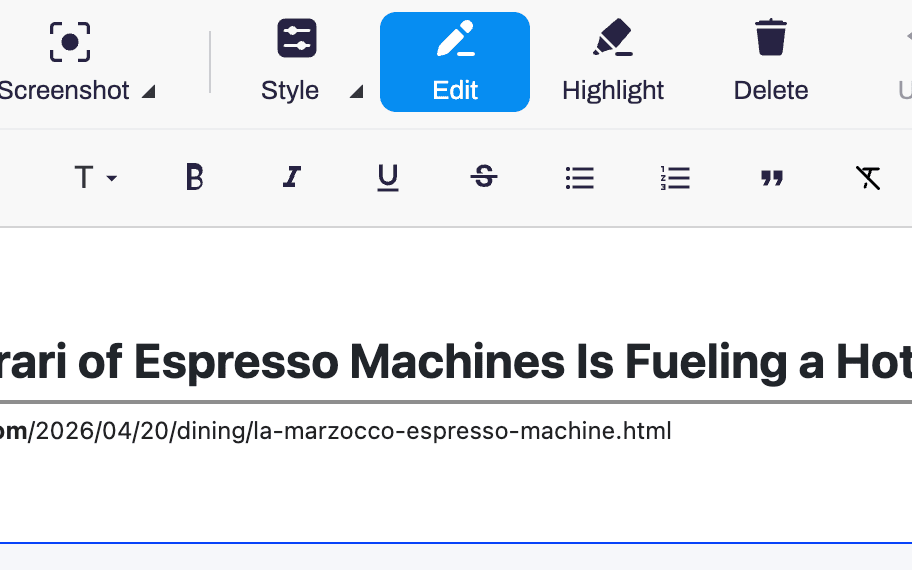
MODIFIER ET METTRE EN ÉVIDENCE
Modifiez les pages Safari avant de les enregistrer
Rédigez votre texte, modifiez la taille des polices, insérez des images et mettez en évidence ce qui compte. Édition en plein écran avec fonction d'annulation, disponible dans Safari sur tous les appareils Apple.
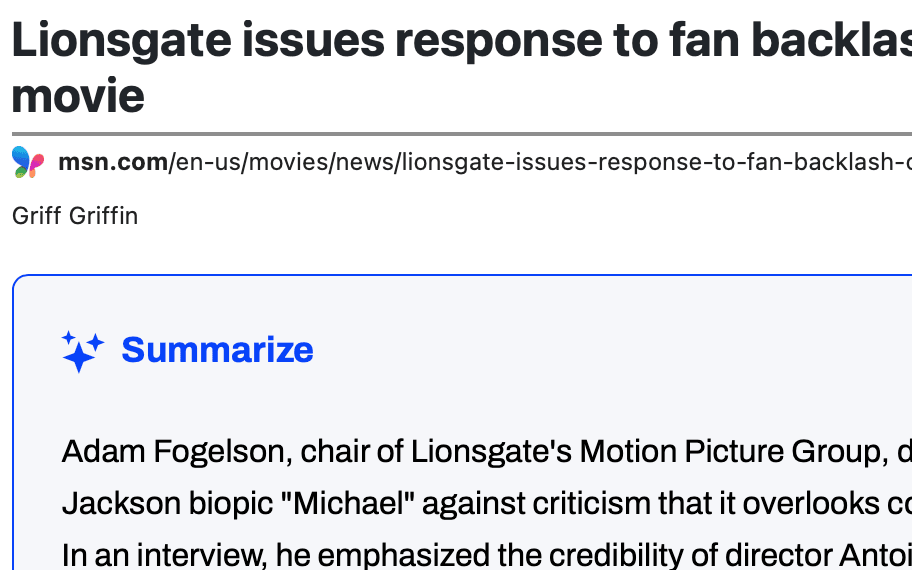
RÉSUMÉS GÉNÉRÉS PAR L'IA
Résumés générés par l'IA dans Safari
Créez un résumé généré par l'IA de la page que vous lisez dans Safari sur Mac ou iPhone. Parcourez rapidement les longs articles et effectuez des recherches sans changer d'application.
Foire aux questions
PrintFriendly fonctionne-t-il aussi bien sur Mac que sur iPhone ?
Oui. Une fois installé, PrintFriendly est disponible dans Safari sur macOS, iPhone et iPad.
Comment activer PrintFriendly dans Safari ?
Ouvrez Safari → Réglages → Extensions et activez PrintFriendly. Sur iPhone, appuyez sur l'icône des paramètres de page dans la barre d'adresse et activez-la pour chaque site.
PrintFriendly pour Safari est-il gratuit ?
La version Safari est disponible moyennant un petit supplément sur l'App Store.