
Tisk a ukládání do formátu PDF na počítači Mac a iPhonu.
Převedete libovolnou stránku na přehledný soubor PDF nebo ji vytisknete – přímo ze Safari.

Vytvořeno pro celý web










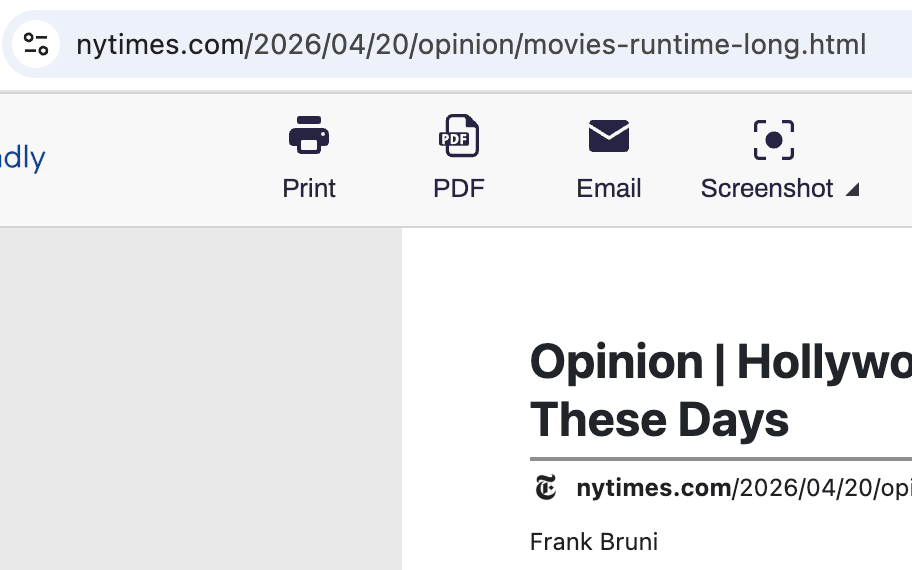
EXPORT DO PDF
Převádějte stránky z prohlížeče Safari do profesionálně vypadajících souborů PDF
Uložte si jakoukoli stránku na Macu, iPhonu nebo iPadu jako čistý soubor PDF – bez reklam, záhlaví a rušivých navigačních prvků. Podporovány jsou i nelatinské jazyky a jazyky psané zprava doleva. Vyberte formát A4 nebo Letter, nastavte okraje a hotovo.

ČISTÝ VÝTISK
Tisk z prohlížeče Safari bez zbytečných komplikací
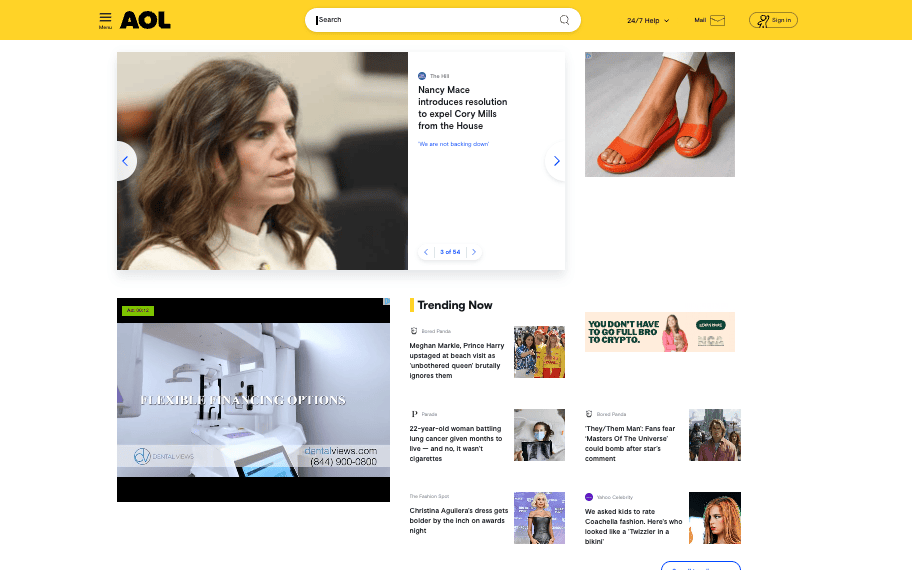
Před tiskem v prohlížeči Safari odstraňte z stránky reklamy, vyskakovací okna, navigační prvky a zápatí. V režimu mazání lze odstranit celé sekce; kliknutím a tažením lze odstranit několik sekcí najednou.
SNÍMKY OBRAZOVKY
Celostránkové snímky obrazovky v prohlížeči Safari
Jedním klepnutím zachyťte cokoli, co právě čtete v Safari – iframe, dynamický obsah, vysoké rozvržení. Na Macu a iPhonu můžete exportovat do formátu PNG, JPG nebo PDF.
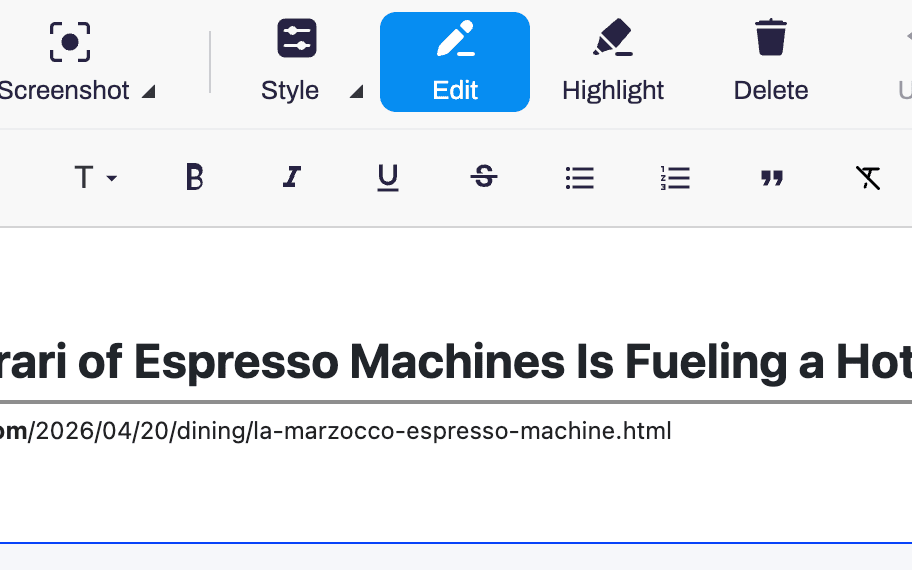
UPRAVIT A ZVÝRAZNIT
Upravte stránky v Safari před jejich uložením
Zkraťte text, změňte velikost písma, vkládejte obrázky a zvýrazněte to podstatné. Úpravy na celé obrazovce s funkcí zpět, dostupné v prohlížeči Safari na všech zařízeních Apple.
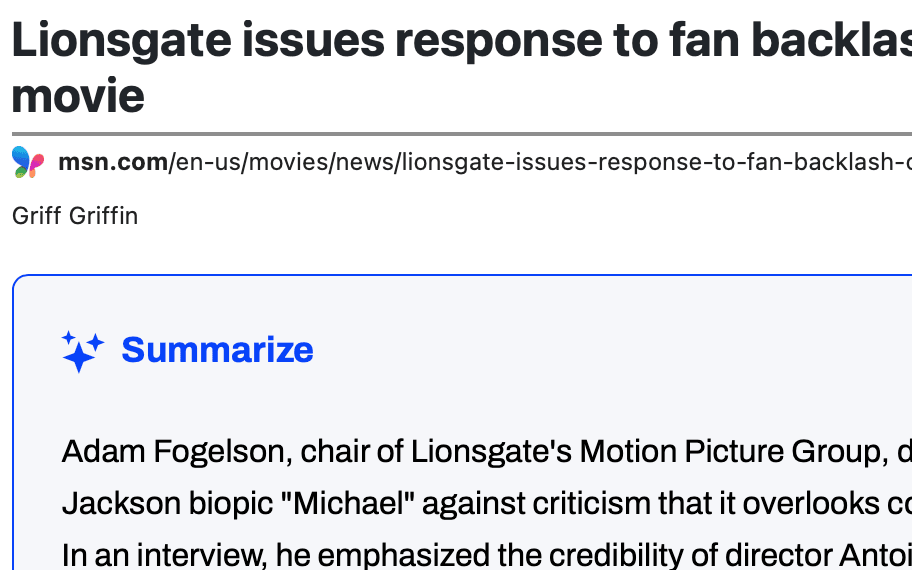
SOUHRNY VYTVOŘENÉ UMĚLOU INTELIGENCÍ
Souhrny generované umělou inteligencí v prohlížeči Safari
Vytvořte si pomocí umělé inteligence shrnutí stránky, kterou právě čtete v prohlížeči Safari na Macu nebo iPhonu. Projděte si dlouhé články a rešerše, aniž byste museli přepínat mezi aplikacemi.
Často kladené otázky
Funguje PrintFriendly na počítačích Mac i na iPhonech?
Ano. Stačí nainstalovat jednou a služba PrintFriendly bude k dispozici v prohlížeči Safari na macOS, iPhone a iPadu.
Jak zapnu PrintFriendly v prohlížeči Safari?
Otevřete Safari → Nastavení → Rozšíření a zapněte PrintFriendly. Na iPhonu klepněte na ikonu nastavení stránky v adresním řádku a povolte tuto funkci pro jednotlivé weby.
Je PrintFriendly pro Safari zdarma?
Za verzi pro prohlížeč Safari se v App Store účtuje malý poplatek.