
Mac ve iPhone'da yazdırma ve PDF'leri temizle.
Herhangi bir sayfayı doğrudan Safari'den düzgün bir PDF dosyasına dönüştürün veya yazdırın.

Tüm web için tasarlandı










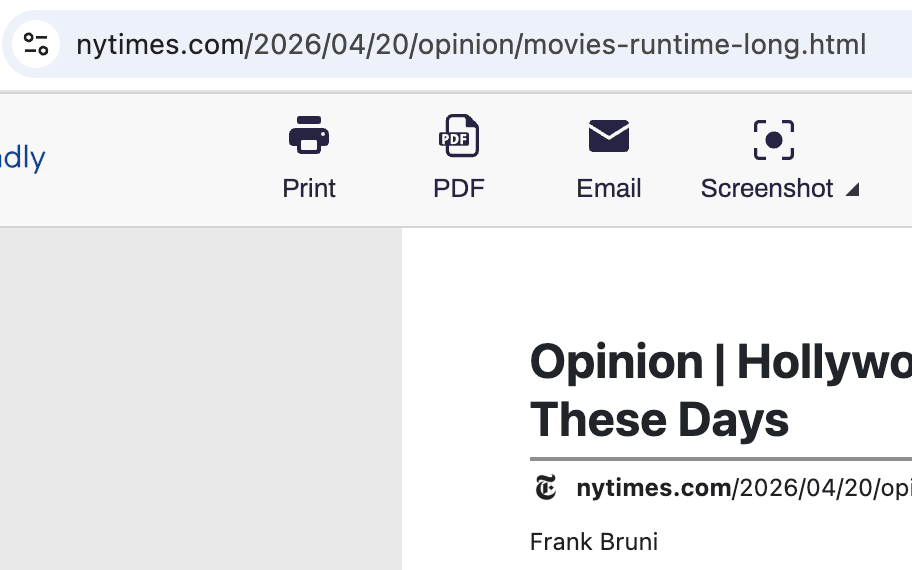
PDF'E DÖNÜŞTÜR
Safari sayfalarını şık PDF'lere dönüştürün
Mac, iPhone veya iPad'de herhangi bir sayfayı reklamlar, üstbilgiler veya gereksiz gezinme öğeleri içermeyen temiz bir PDF olarak kaydedin. Latin alfabesi dışındaki diller ve sağdan sola yazılan diller desteklenmektedir. A4 veya Letter boyutunu seçin, kenar boşluklarını ayarlayın, işte bu kadar.
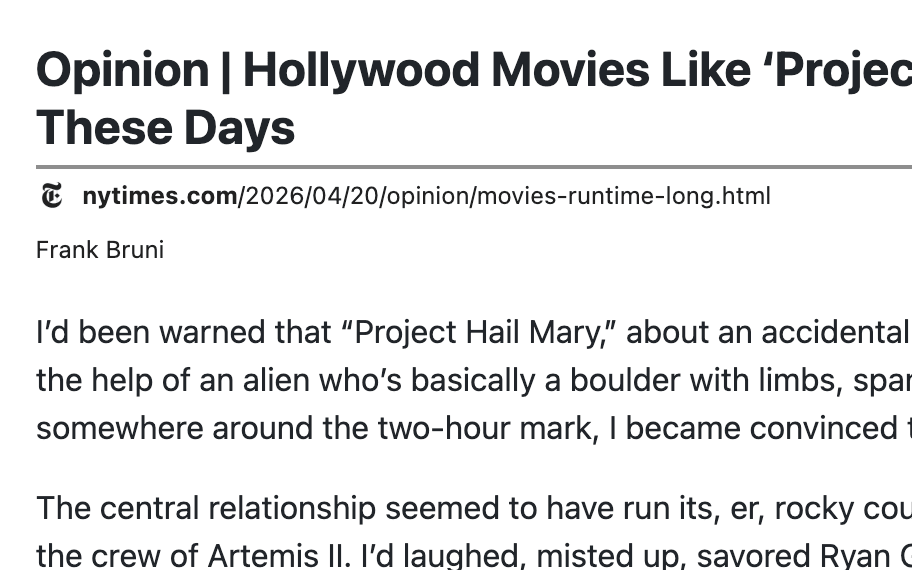
TEMİZ BASKI
Safari'den sorunsuz bir şekilde yazdırın
Safari'de yazdırmadan önce sayfadan reklamları, açılır pencereleri, gezinme öğelerini ve altbilgileri kaldırın. Silme modu bölümlerin tamamını kaldırır; tıklayıp sürükleyerek birden fazla öğeyi aynı anda kaldırabilirsiniz.
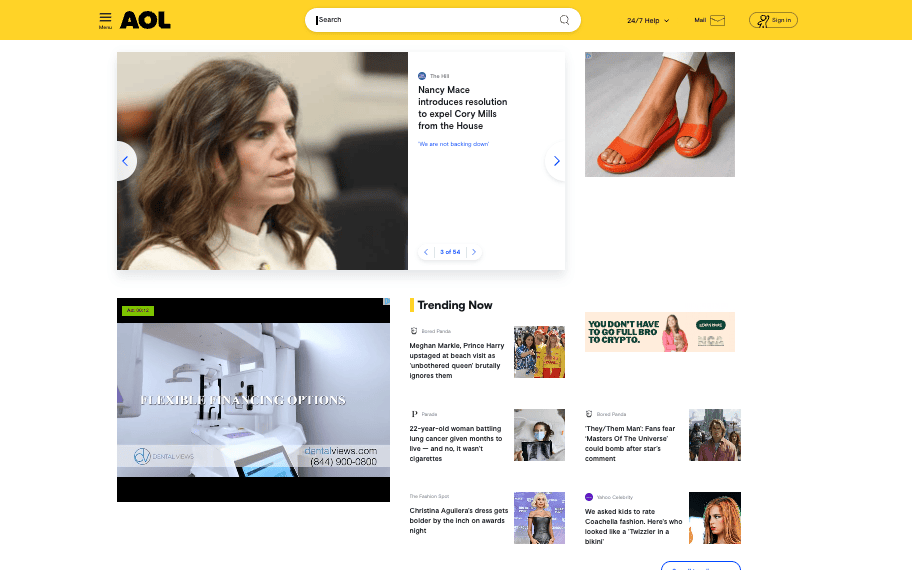
EKRAN GÖRÜNTÜLERİ
Safari'de tam sayfa ekran görüntüleri
Safari'de okuduğunuz her şeyi — iframe'ler, dinamik içerikler, uzun sayfa düzenleri — tek bir dokunuşla yakalayın. Mac ve iPhone'da PNG, JPG veya PDF olarak dışa aktarın.
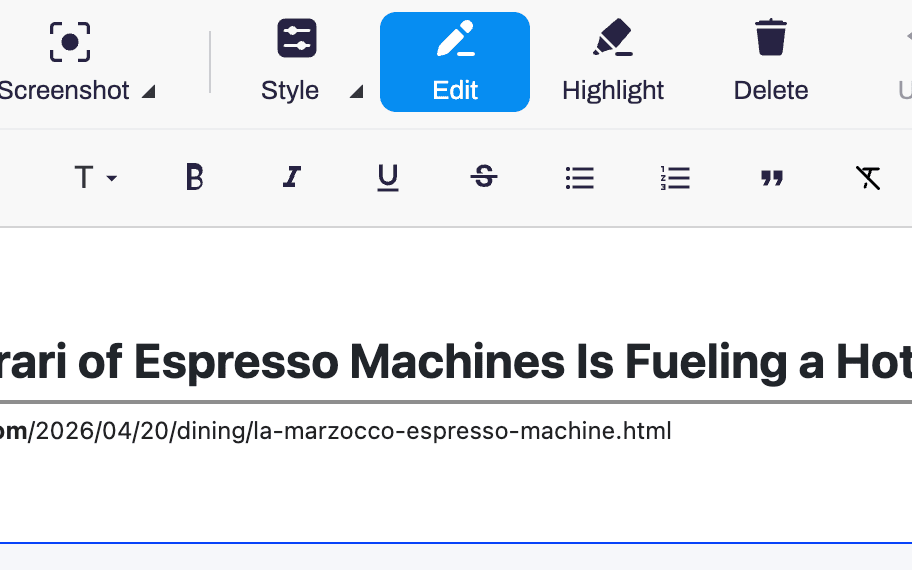
DÜZENLE VE VURGULA
Safari sayfalarını kaydetmeden önce düzenleyin
Metni kısaltın, yazı tipi boyutunu değiştirin, resimler ekleyin ve önemli kısımları vurgulayın. Geri alma özelliğine sahip tam ekran düzenleme, tüm Apple cihazlarında Safari üzerinden kullanılabilir.
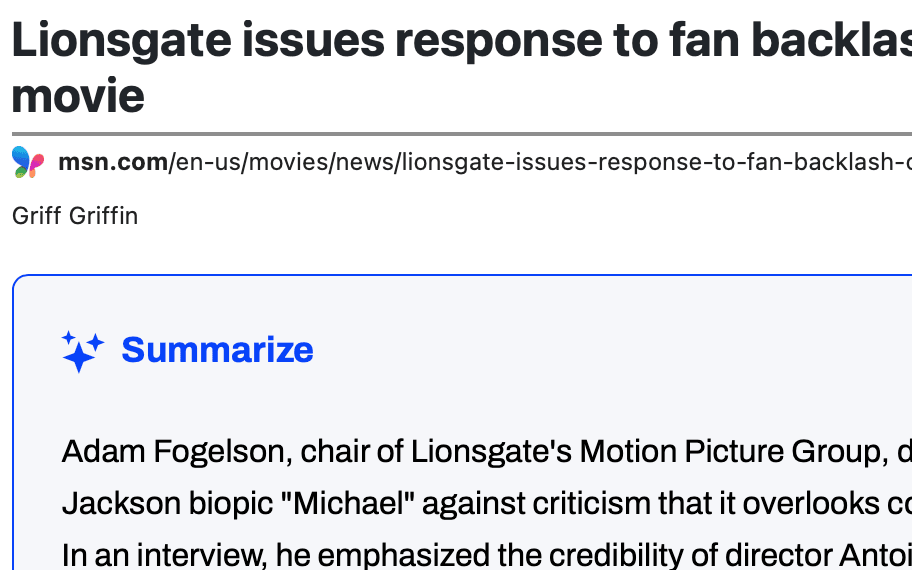
YAPAY ZEKA ÖZETLERİ
Safari'de yapay zeka özetleri
Mac veya iPhone'da Safari'de okuduğunuz sayfanın yapay zeka destekli bir özetini oluşturun. Uygulamalar arasında geçiş yapmadan uzun makaleleri ve araştırma metinlerini gözden geçirin.
Sıkça sorulan sorular
PrintFriendly hem Mac'te hem de iPhone'da çalışıyor mu?
Evet. Tek seferlik kurulumun ardından PrintFriendly, macOS, iPhone ve iPad'deki Safari'de kullanılabilir.
Safari'de PrintFriendly'yi nasıl etkinleştiririm?
Safari'yi açın → Ayarlar → Eklentiler'e gidin ve PrintFriendly'i etkinleştirin. iPhone'da adres çubuğundaki sayfa ayarları simgesine dokunun ve site bazında etkinleştirin.
PrintFriendly for Safari ücretsiz mi?
Safari sürümü için App Store'da küçük bir ücret alınmaktadır.