
在 Mac 和 iPhone 上列印及匯出 PDF 檔案。
直接在 Safari 中,將任何頁面轉為簡潔的 PDF 檔或直接列印。

專為整個網路而打造










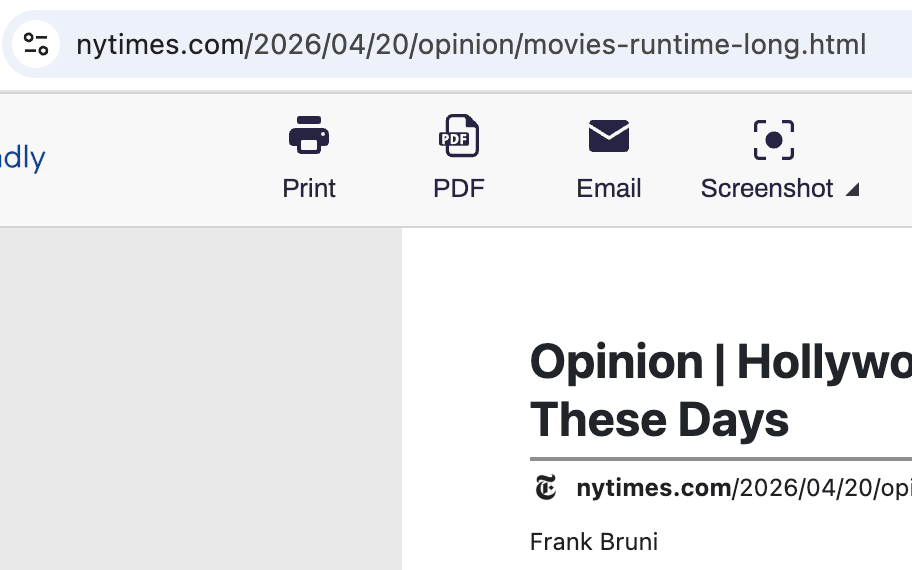
PDF 匯出
將 Safari 網頁轉為精美的 PDF 檔案
在 Mac、iPhone 或 iPad 上將任何網頁儲存為簡潔的 PDF 檔——不含廣告、頁首或雜亂的導覽列。支援非拉丁文字及由右至左書寫的語言。選擇 A4 或 Letter 紙張尺寸,設定邊距,即可完成。

清晰列印
從 Safari 列印,輕鬆無煩惱
在 Safari 中列印前,可將頁面中的廣告、彈出視窗、導覽列和頁尾移除。使用「刪除模式」可移除整個區塊;點擊並拖曳則可一次移除多個區塊。
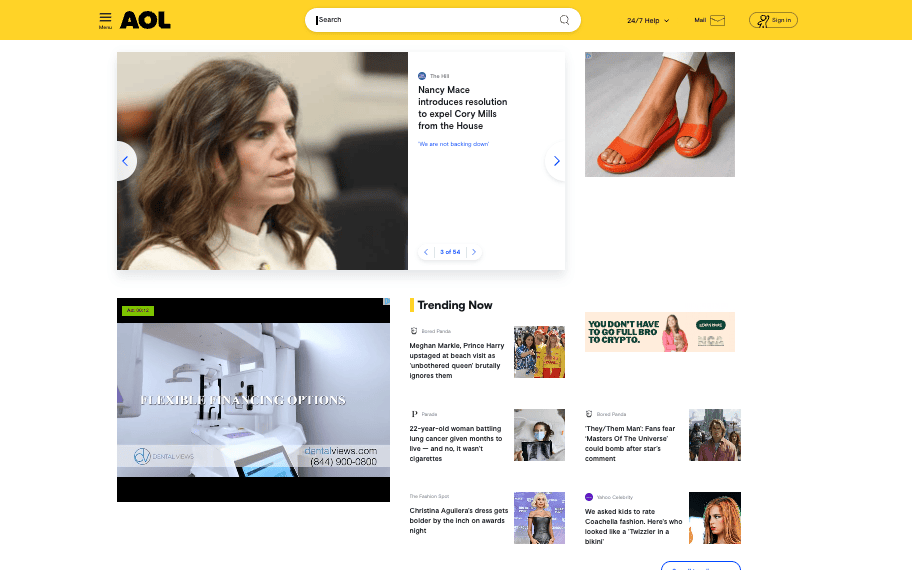
螢幕截圖
Safari 上的全頁截圖
只需輕點一下,即可擷取 Safari 中正在閱讀的任何內容——無論是 iframe、動態內容還是高縱深版面。在 Mac 和 iPhone 上可匯出為 PNG、JPG 或 PDF 格式。
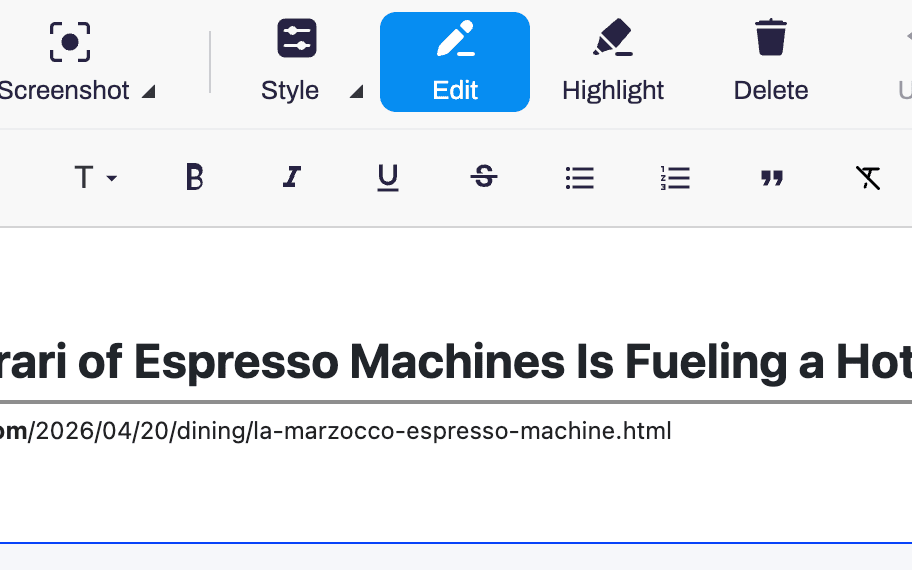
編輯與標示重點
在儲存 Safari 頁面之前進行編輯
精簡文字、調整字體大小、插入圖片,並突顯重點。支援全螢幕編輯與撤銷功能,可在所有 Apple 裝置的 Safari 瀏覽器中使用。

AI 摘要
Safari 內建的 AI 摘要功能
在 Mac 或 iPhone 的 Safari 瀏覽器中,為您正在閱讀的頁面生成由 AI 驅動的摘要。無需切換應用程式,即可快速瀏覽長篇文章並進行研究。
常見問題
PrintFriendly 同時適用於 Mac 和 iPhone 嗎?
是的。安裝一次後,PrintFriendly 即可在 macOS、iPhone 和 iPad 的 Safari 瀏覽器中使用。
如何在 Safari 中啟用 PrintFriendly?
開啟 Safari → 設定 → 擴充功能,並啟用 PrintFriendly。在 iPhone 上,請點擊網址列中的頁面設定圖示,並針對各網站個別啟用此功能。
PrintFriendly 適用於 Safari 的版本是免費的嗎?
Safari 版本需支付一小筆 App Store 費用。