
어떤 웹 페이지든 깔끔한 PDF 파일로 변환하세요.
원하는 페이지를 인쇄하거나 PDF로 저장하거나 스크린샷을 찍을 수 있습니다. 광고도, 사이드바도, 불필요한 요소도 없습니다.

Brave · Opera · Vivaldi · Arc에서도 작동합니다
웹 전반을 위해 설계되었습니다










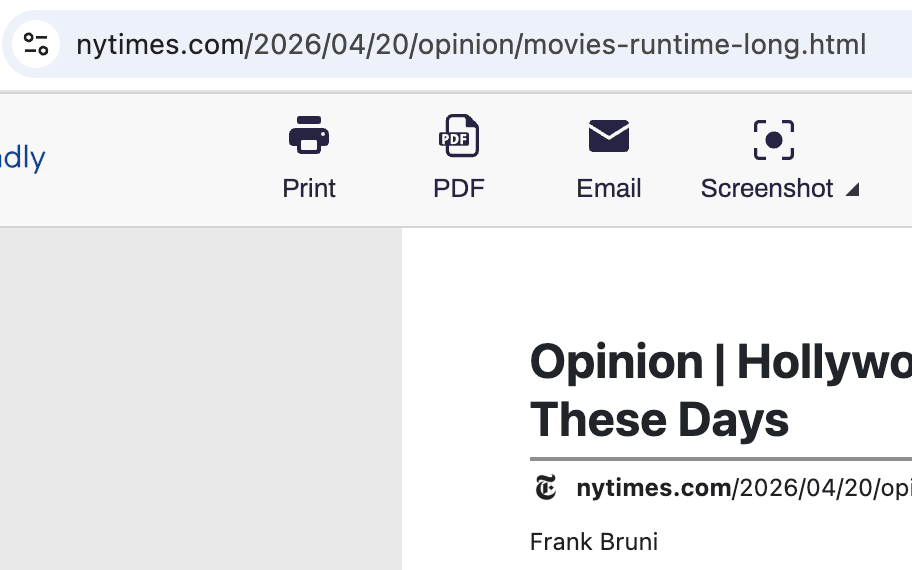
PDF 내보내기
Chrome의 모든 페이지를 PDF로 변환하세요
광고, 머리글, 탐색 메뉴가 없는 깔끔하고 전문적인 PDF 파일입니다. 비라틴 문자 및 우측에서 좌측으로 읽는 언어를 완벽하게 지원합니다. A4 또는 Letter 용지 크기를 선택하고 여백을 설정한 뒤, Chrome 도구 모음에서 한 번의 클릭으로 다운로드하세요.
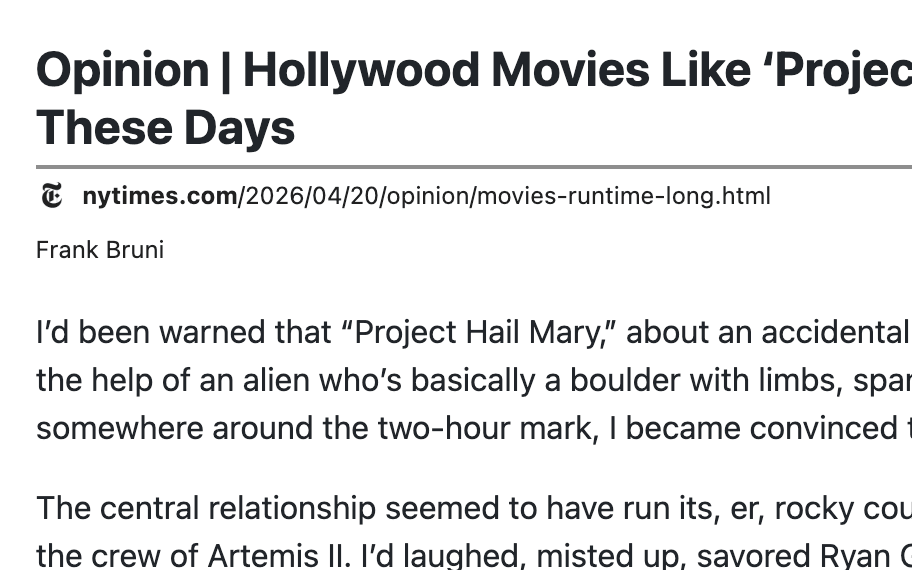
깨끗한 인쇄
Chrome에서 웹 페이지를 깔끔하게 인쇄하기
Chrome에서 인쇄하기 전에 광고, 팝업, 탐색 메뉴 및 바닥글을 제거하세요. 삭제 모드를 사용하면 전체 섹션을 한 번에 제거할 수 있으며, 클릭하고 드래그하면 여러 개를 동시에 지울 수 있습니다.
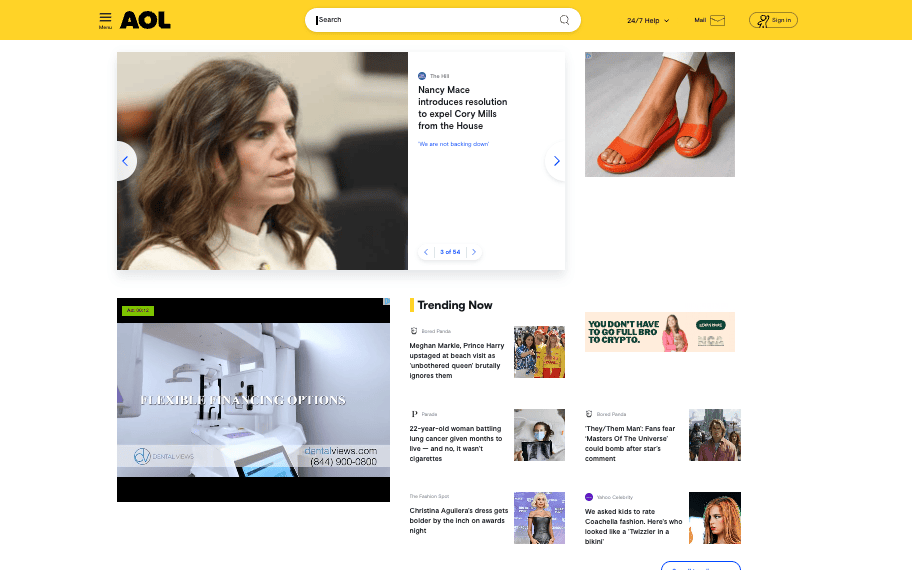
스크린샷
Chrome에서 캡처한 전체 화면 스크린샷
한 번의 클릭으로 어떤 페이지든 캡처할 수 있습니다. iframe, 동적 콘텐츠, 복잡한 레이아웃이 포함된 사이트도 문제없습니다. Chrome 도구 모음에서 바로 PNG, JPG 또는 PDF로 내보낼 수 있습니다.
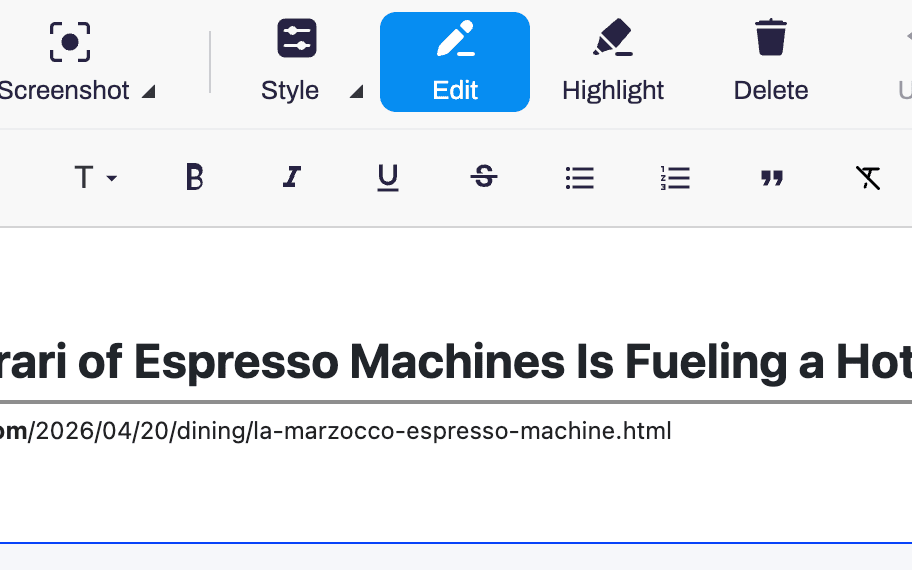
편집 및 강조 표시
저장하기 전에 Chrome에서 내용을 수정하세요
텍스트를 수정하고, 글자 크기를 조절하고, 이미지를 삽입하고, 중요한 부분을 강조하세요. Chrome 내에서 취소 기능까지 지원하는 전체 화면 편집이 가능합니다.
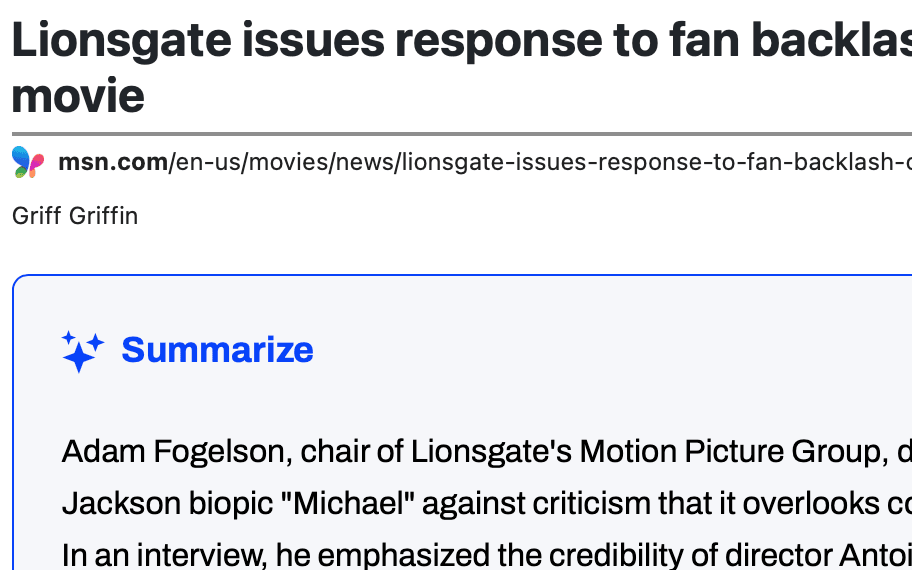
AI 요약
Chrome에서 필요할 때마다 AI 페이지 요약 기능 이용하기
Chrome 탭을 닫지 않고도 어떤 페이지든 AI를 활용해 요약문을 생성할 수 있습니다. 긴 기사나 연구 자료를 한 글자 한 글자 읽지 않고도 대략적인 내용을 파악할 수 있습니다.
자주 묻는 질문
Chrome용 PrintFriendly는 Brave, Opera, Vivaldi 또는 Arc에서도 작동하나요?
네. 해당 브라우저들은 모두 크롬 웹 스토어 확장 프로그램을 사용하므로, 크롬에서와 동일한 방법으로 PrintFriendly를 설치할 수 있습니다.
PrintFriendly는 오프라인에서도 작동하나요?
대부분의 기능은 정리를 위해 페이지가 실제로 로드되어야 하지만, 일단 페이지가 로드되면 다시 연결하지 않아도 편집 및 PDF로 저장 기능이 정상적으로 작동합니다.
Chrome용 PrintFriendly는 무료인가요?
네, 이 확장 프로그램은 무료입니다.