
將任何網頁轉為簡潔的 PDF 檔案。
列印、匯出 PDF 或擷取任何頁面的螢幕截圖——無廣告、無側邊欄、無雜亂內容。

在 Brave · Opera · Vivaldi · Arc 中同樣適用
專為整個網路而打造










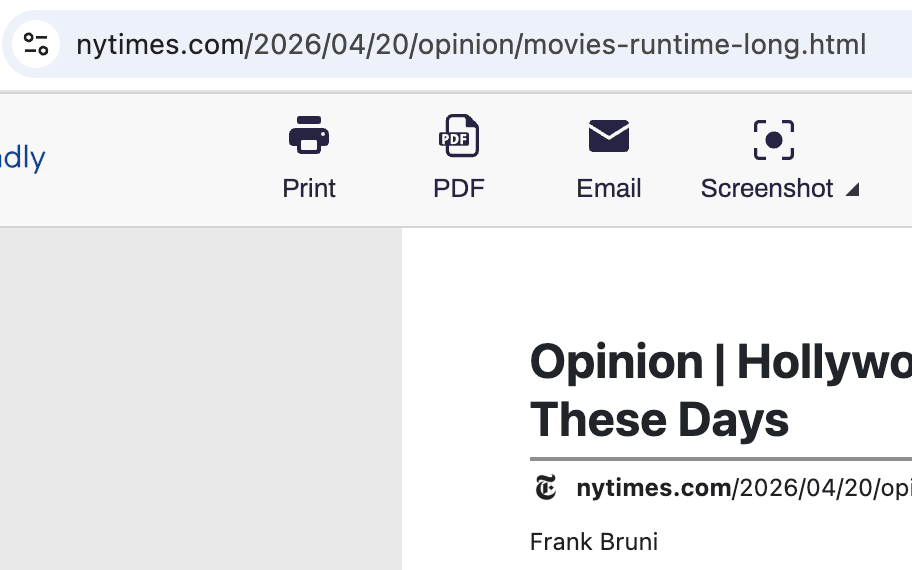
PDF 匯出
將任何 Chrome 網頁轉換為 PDF
生成乾淨、專業的 PDF 檔案,不含廣告、頁首或導覽列。完全支援非拉丁字符及由右至左書寫的語言。選擇 A4 或 Letter 紙張尺寸、設定邊距,並透過 Chrome 工具列一鍵下載。
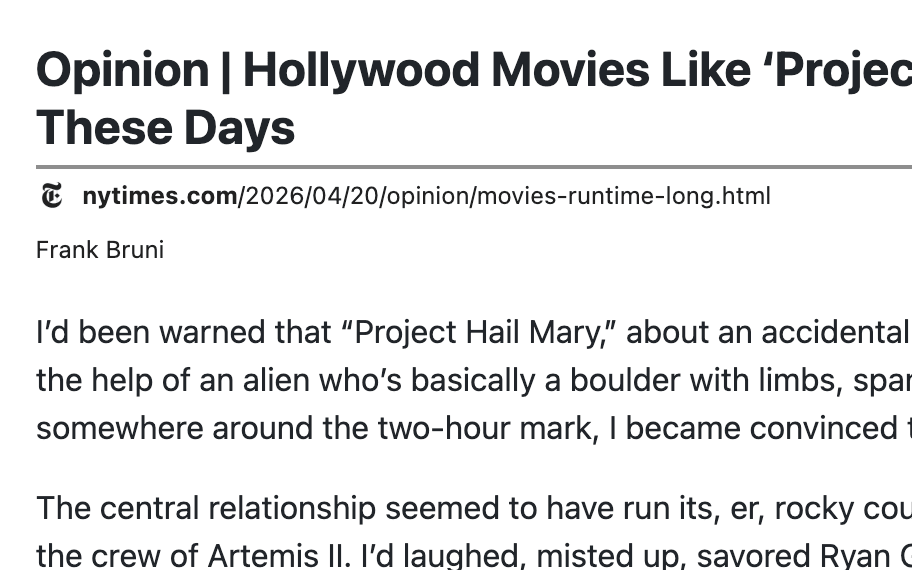
清晰列印
在 Chrome 中列印網頁,避免雜亂無章
在 Chrome 中列印前,可移除廣告欄、彈出視窗、導覽列及頁尾。使用「刪除模式」可移除整段內容;點擊並拖曳則可一次清除多項內容。
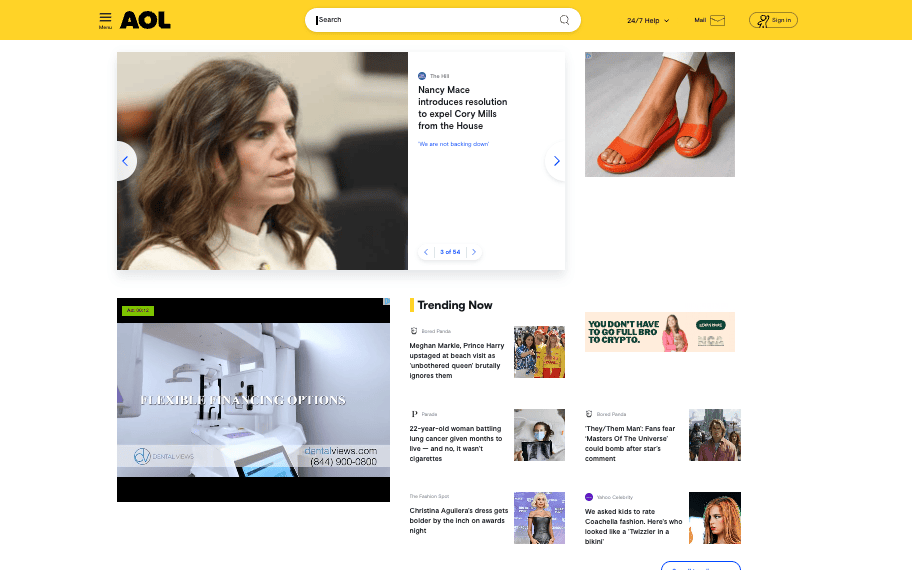
螢幕截圖
從 Chrome 擷取的整頁螢幕截圖
只需一鍵即可擷取任何網頁——即使是含有 iframe、動態內容或複雜版面的網站也不在話下。可直接從 Chrome 工具列匯出為 PNG、JPG 或 PDF 格式。
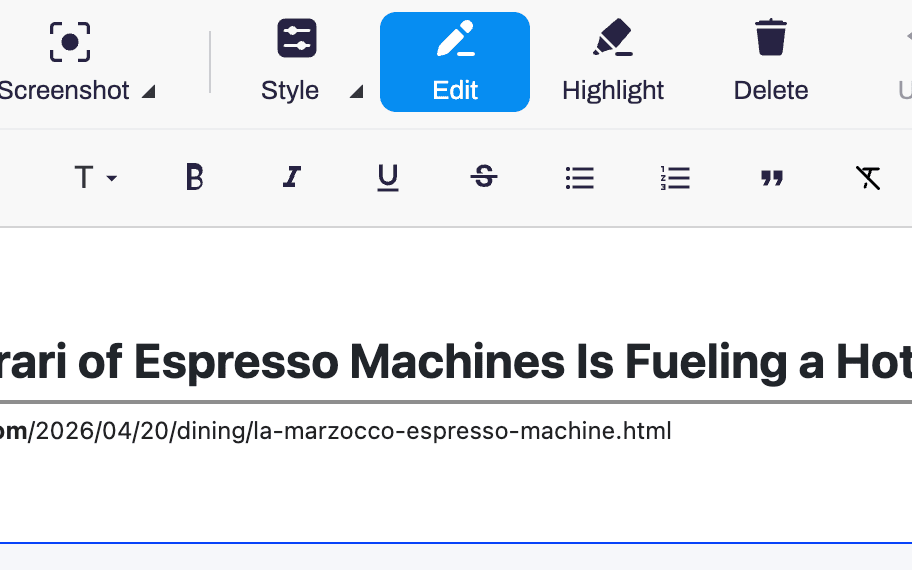
編輯與標示重點
在 Chrome 中儲存前,請先編輯任何內容
修改文字、調整字型大小、插入圖片,並突顯重點。支援全螢幕編輯與撤銷功能,一切都在 Chrome 瀏覽器內完成。
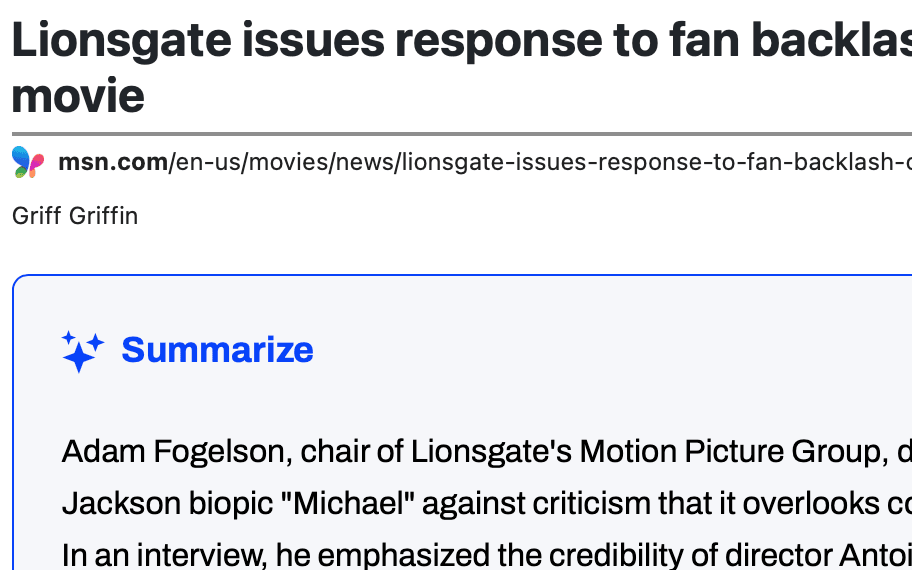
AI 摘要
Chrome 中的 AI 頁面摘要,隨需而用
無需離開 Chrome 分頁,即可生成任何頁面的 AI 摘要。瀏覽長篇文章或研究資料時,無需逐字閱讀。
常見問題
Chrome 版的 PrintFriendly 能在 Brave、Opera、Vivaldi 或 Arc 上使用嗎?
是的。這些瀏覽器都使用 Chrome 網路商店的擴充功能,因此您可以像在 Chrome 中一樣安裝 PrintFriendly。
PrintFriendly 可以在離線狀態下使用嗎?
大多數功能都需要在頁面載入後才能進行清理,但一旦頁面載入完成,編輯及儲存為 PDF 的操作便無需重新連線即可進行。
Chrome 版的 PrintFriendly 是免費的嗎?
是的,這個擴充功能是免費的。