
Печат и PDF на Mac и iPhone.
Превърнете всяка страница в PDF файл или я отпечатайте — директно от Safari.

Създаден за целия уеб










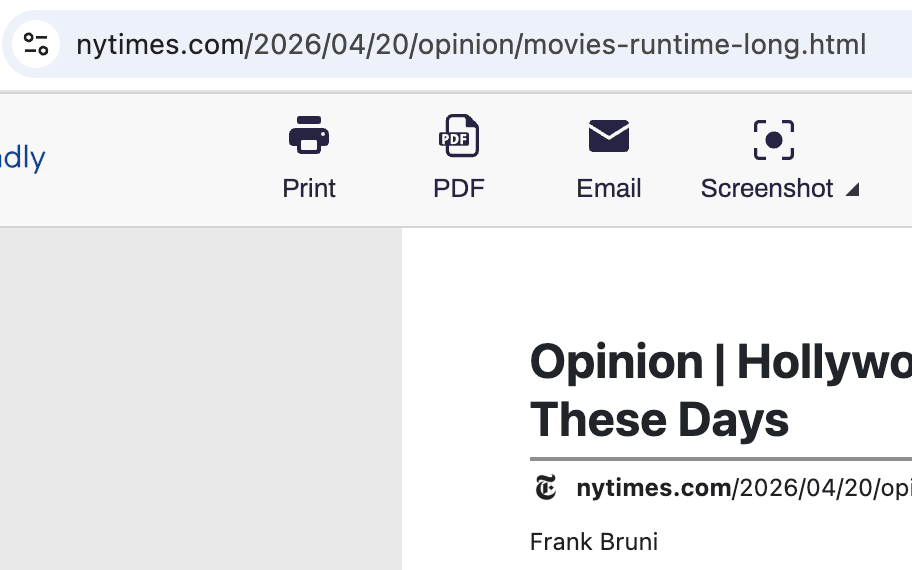
ИЗНОС В PDF
Превърнете страниците от Safari в професионално изглеждащи PDF файлове
Запазете всяка страница на Mac, iPhone или iPad като изчистен PDF файл — без реклами, заглавия или излишни елементи в навигацията. Поддържат се нелатински езици и езици, които се пишат отдясно наляво. Изберете формат A4 или Letter, задайте полетата и готово.
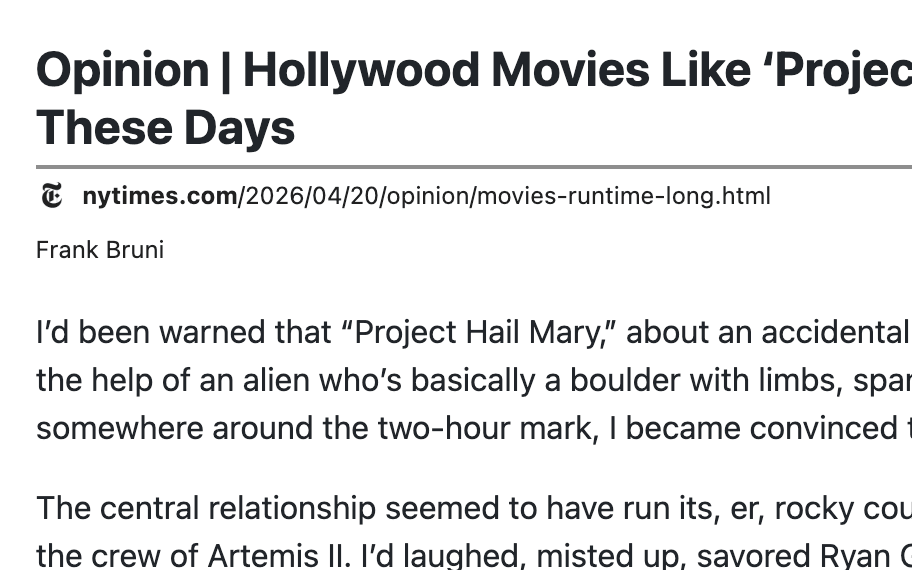
ЧИСТ ПЕЧАТ
Печат от Safari без излишни усложнения
Премахнете рекламите, изскачащите прозорци, елементите за навигация и долните колонтитули от страницата, преди да я отпечатате в Safari. Режимът за изтриване премахва цели секции; с кликване и плъзгане можете да премахнете няколко наведнъж.
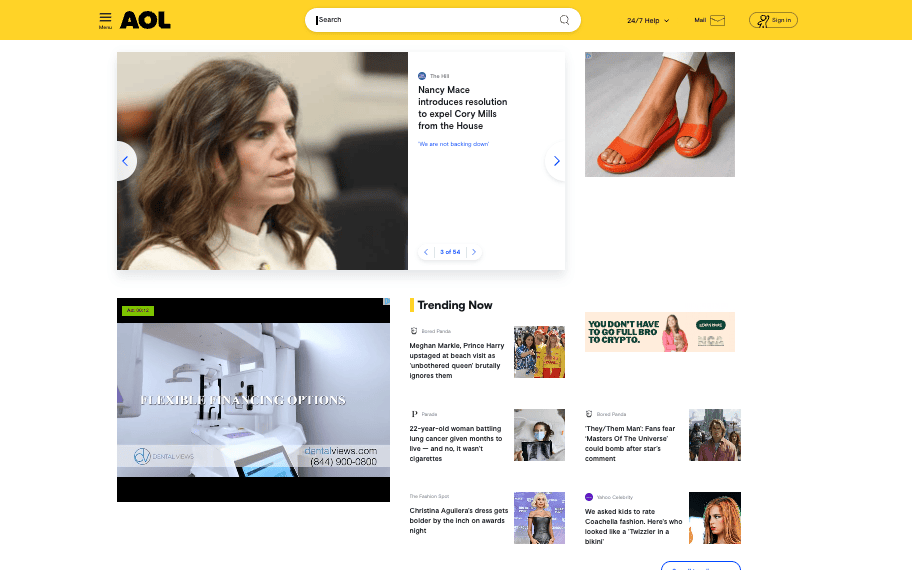
СНИМКИ НА ЕКРАНА
Снимки на цял екран в Safari
Заснемете всичко, което четете в Safari — iframe-и, динамично съдържание, високи оформления — с едно докосване. Експортирайте като PNG, JPG или PDF на Mac и iPhone.
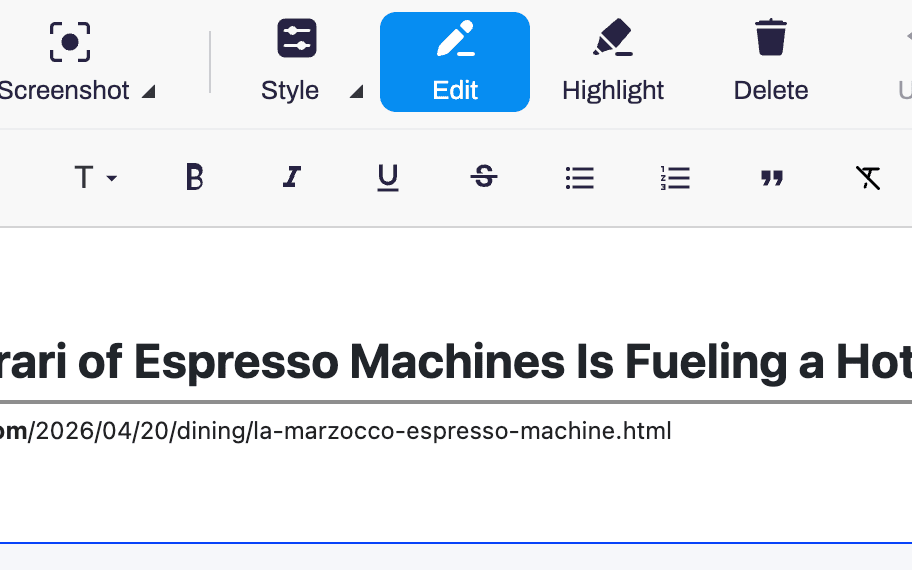
РЕДАКТИРАЙ И ПОДЧЕРТАЙ
Редактирайте страниците в Safari, преди да ги запазите
Отрежете текст, променете размера на шрифтовете, добавете изображения и подчертайте важното. Редактиране на цял екран с възможност за отмяна, достъпно в Safari на всяко устройство на Apple.
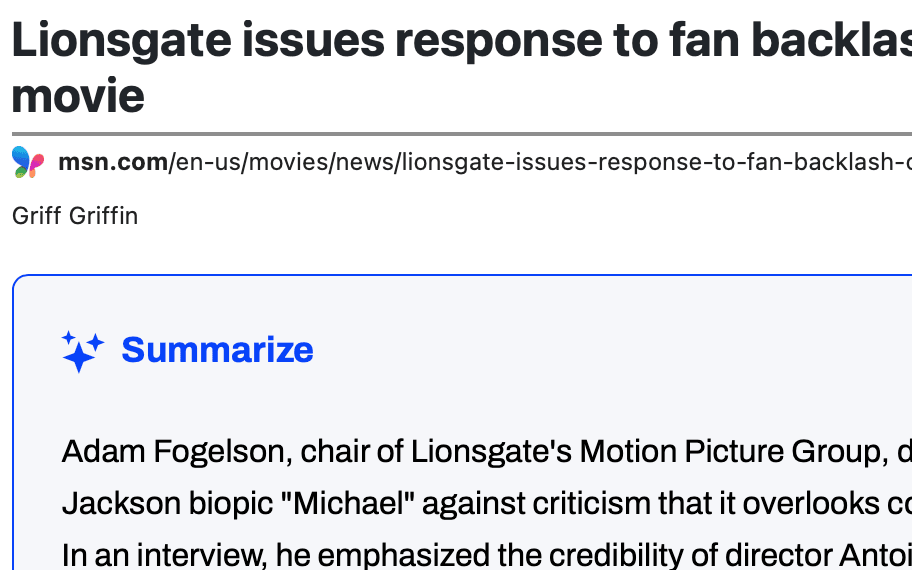
РЕЗЮМЕТА, СЪЗДАДЕНИ ОТ ИЗКУСТВЕН ИНТЕЛЕКТ
Обобщения, генерирани от изкуствен интелект, в Safari
Създайте обобщение, изготвено с помощта на изкуствен интелект, на страницата, която четете в Safari на Mac или iPhone. Преглеждайте дълги текстове и проучвания, без да превключвате между приложенията.
Често задавани въпроси
PrintFriendly работи ли както на Mac, така и на iPhone?
Да. Инсталирайте го веднъж и PrintFriendly ще бъде достъпно в Safari на macOS, iPhone и iPad.
Как да активирам PrintFriendly в Safari?
Отворете Safari → Настройки → Разширения и активирайте PrintFriendly. На iPhone натиснете иконата за настройки на страницата в адресната лента и го активирайте за всеки сайт поотделно.
PrintFriendly за Safari безплатен ли е?
За версията за Safari се заплаща малка такса в App Store.