
چاپ و PDF تمیز در Mac و iPhone.
هر صفحهای را مستقیماً از Safari به یک PDF تمیز تبدیل کنید یا چاپ کنید.

ساختهشده برای کل وب










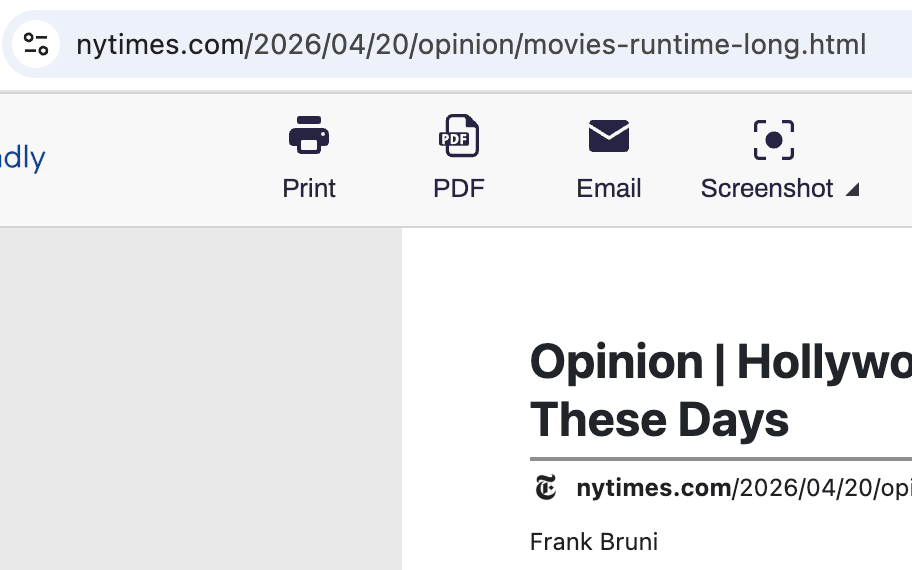
خروجی PDF
صفحات Safari را به PDFهای حرفهای تبدیل کنید
هر صفحهای را در Mac، iPhone یا iPad به صورت PDF تمیز ذخیره کنید — بدون تبلیغات، سربرگ یا شلوغی ناوبری. زبانهای غیرلاتین و راستبهچپ پشتیبانی میشوند. A4 یا Letter را انتخاب کنید، حاشیهها را تنظیم کنید، تمام.
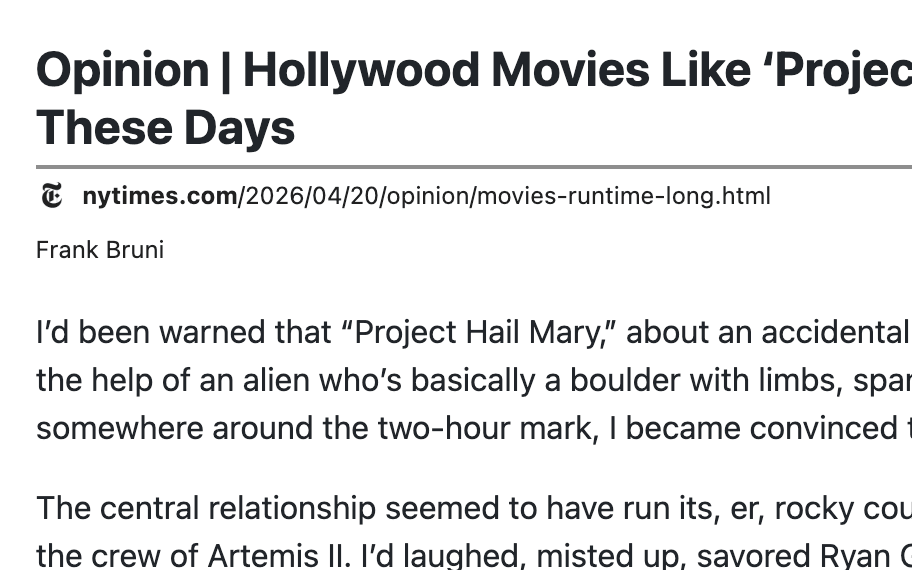
چاپ تمیز
چاپ از Safari بدون دردسر
قبل از چاپ در Safari، تبلیغات، پنجرههای بازشو، ناوبری و پاورقیها را از صفحه حذف کنید. حالت حذف، بخشهای کامل را پاک میکند؛ کلیک و کشیدن چند بخش را همزمان برمیدارد.
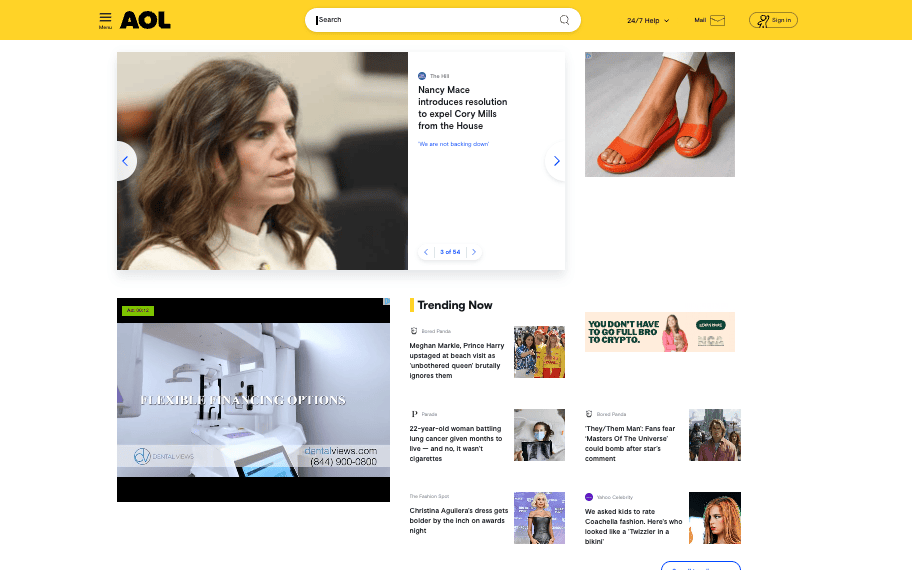
اسکرینشات
اسکرینشات تمامصفحه در Safari
با یک ضربه، هر چیزی که در Safari میخوانید را ثبت کنید — iframe، محتوای پویا، طرحبندیهای بلند — و در Mac و iPhone به صورت PNG، JPG یا PDF خروجی بگیرید.
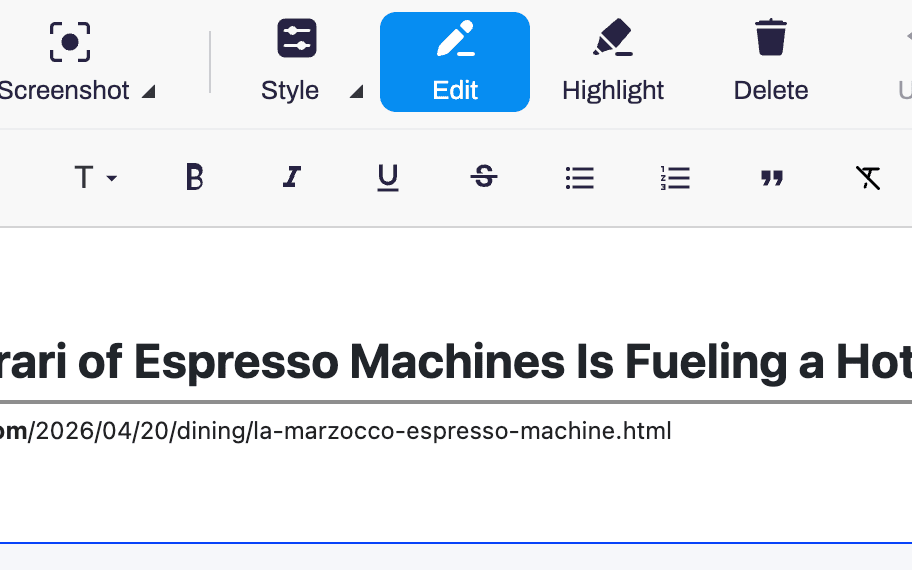
ویرایش و هایلایت
صفحات Safari را قبل از ذخیره ویرایش کنید
متن را کوتاه کنید، اندازه فونت را تغییر دهید، تصاویر را حذف کنید و آنچه مهم است را برجسته نمایید. ویرایش تمامصفحه با قابلیت بازگردانی، در Safari روی تمام دستگاههای Apple.
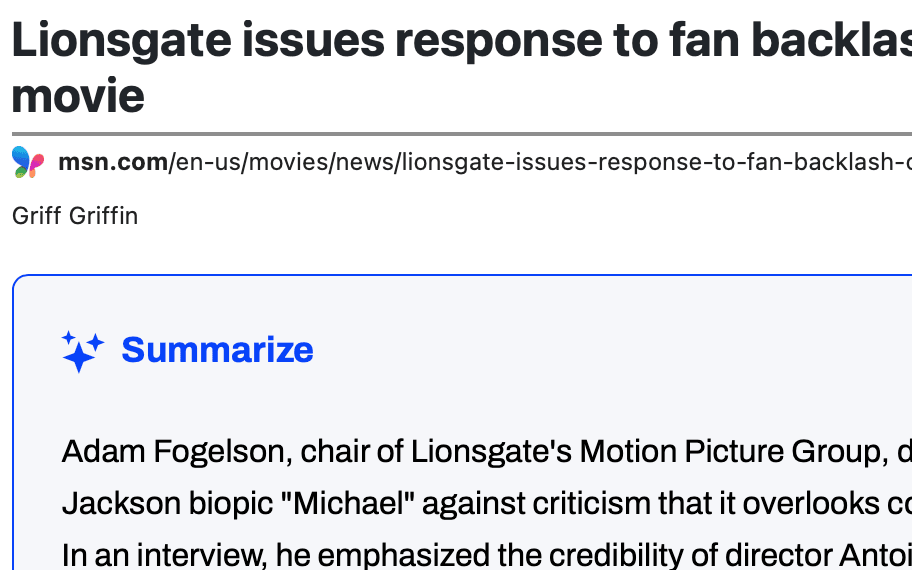
خلاصههای هوش مصنوعی
خلاصههای هوش مصنوعی در Safari
خلاصهای هوشمند از صفحهای که در Safari روی Mac یا iPhone میخوانید تولید کنید. بدون تغییر اپلیکیشن، مطالب طولانی و تحقیقات را سریع مرور کنید.
سؤالات متداول
آیا PrintFriendly هم روی Mac و هم روی iPhone کار میکند؟
بله. یک بار نصب کنید و PrintFriendly در Safari روی macOS، iPhone و iPad در دسترس خواهد بود.
چگونه PrintFriendly را در Safari فعال کنم؟
Safari را باز کنید ← تنظیمات ← افزونهها و PrintFriendly را روشن کنید. در iPhone، روی آیکون تنظیمات صفحه در نوار آدرس ضربه بزنید و آن را برای هر سایت فعال کنید.
آیا PrintFriendly برای Safari رایگان است؟
نسخه Safari هزینه کمی در App Store دارد.