
MacとiPhoneで印刷物やPDFをきれいに表示する。
Safariから直接、どのページでもすっきりとしたPDFに変換したり、印刷したりできます。

あらゆるWeb環境に対応










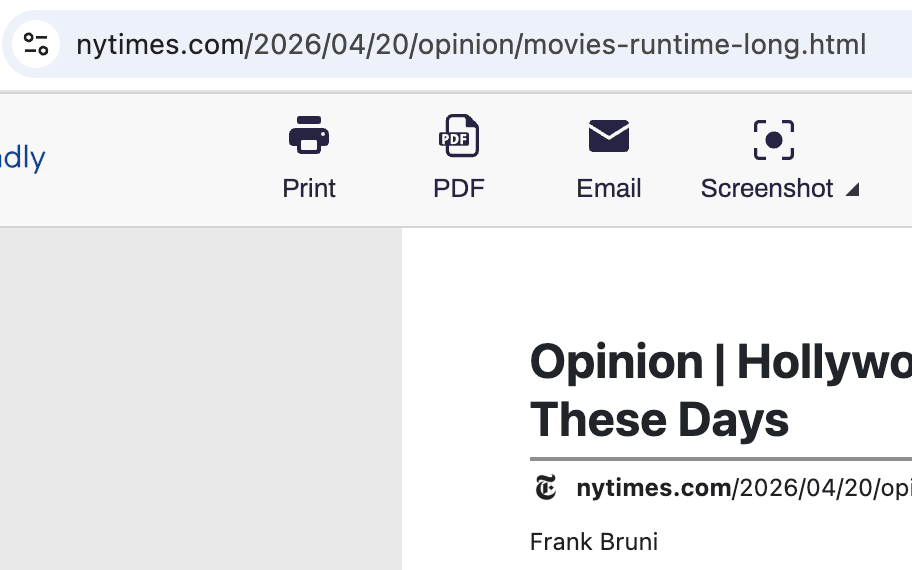
PDFエクスポート
Safariのページを洗練されたPDFに変換する
Mac、iPhone、iPadで表示しているページを、広告やヘッダー、ナビゲーションなどの不要な要素を一切含まないシンプルなPDFとして保存できます。非ラテン文字や右から左への言語にも対応しています。A4またはレターサイズを選択し、余白を設定するだけで完了です。

クリーンプリント
Safariから、面倒な手間なしに印刷
Safariで印刷する前に、ページから広告、ポップアップ、ナビゲーション、フッターを削除します。「削除」モードではセクション全体を削除でき、「クリック&ドラッグ」で複数の要素を一度に削除できます。
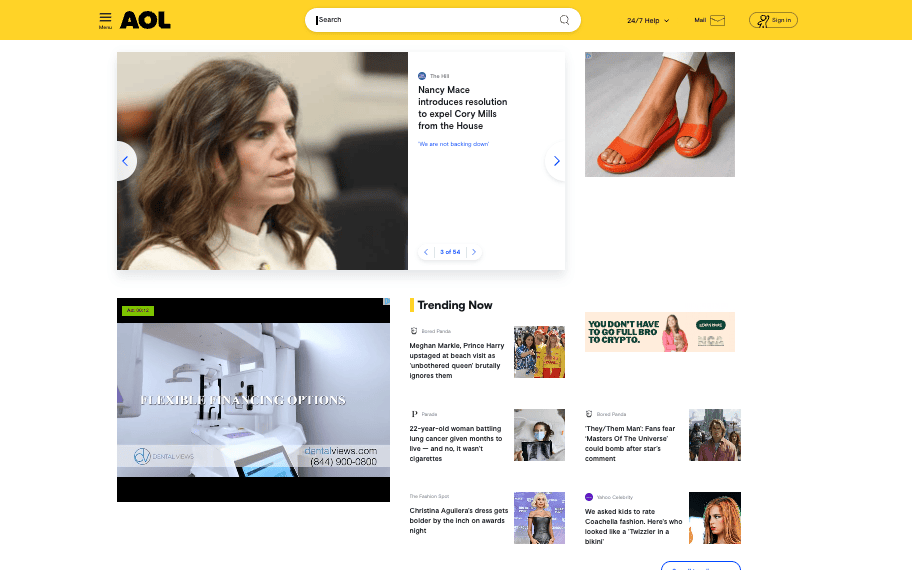
スクリーンショット
Safariでの全画面スクリーンショット
Safariで閲覧中のページ――iframe、動的コンテンツ、縦長のレイアウトなど――をワンタップでキャプチャできます。MacやiPhoneでは、PNG、JPG、またはPDF形式でエクスポート可能です。
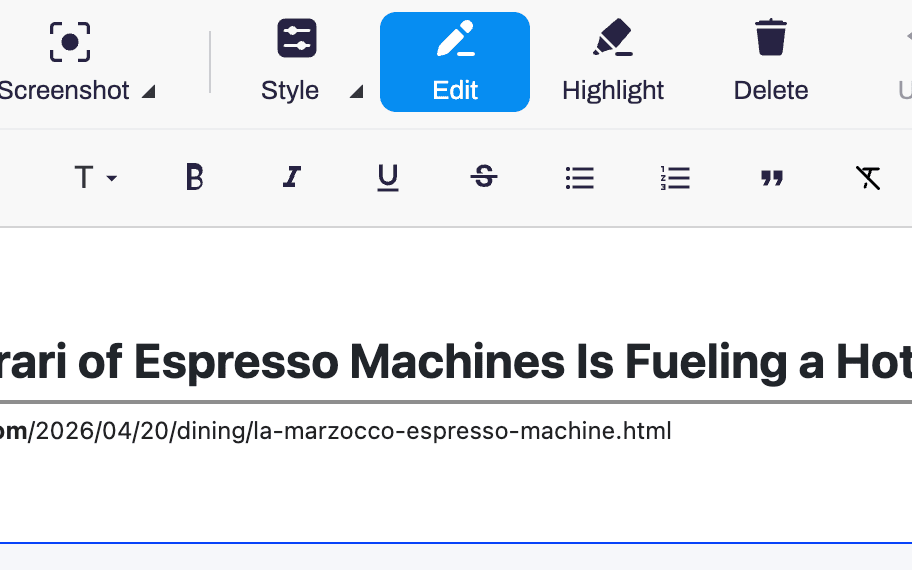
編集・ハイライト
Safariのページを保存する前に編集する
テキストを編集し、フォントサイズを変更し、画像を挿入し、重要な部分を強調しましょう。AppleのすべてのデバイスでSafariから利用できる、元に戻す機能付きのフルスクリーン編集が可能です。
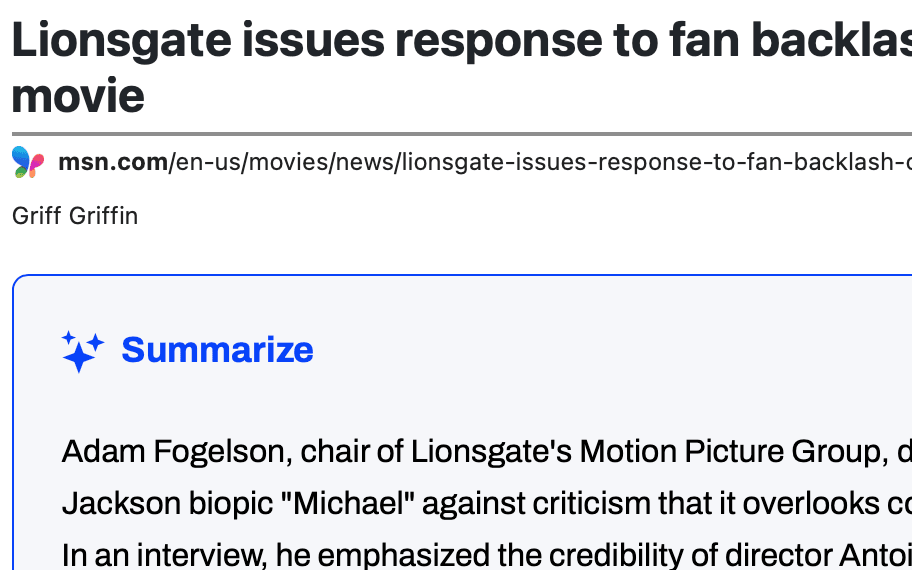
AI要約
Safari内のAI要約
MacやiPhoneのSafariで閲覧中のページの要約を、AIを使って生成しましょう。アプリを切り替えることなく、長文記事や調査資料をざっと目を通すことができます。
よくある質問
PrintFriendlyはMacとiPhoneの両方で使えますか?
はい。一度インストールすれば、macOS、iPhone、iPadのSafariでPrintFriendlyが利用可能になります。
SafariでPrintFriendlyを有効にするにはどうすればよいですか?
Safariを開き、「設定」→「拡張機能」の順にタップして、PrintFriendlyを有効にしてください。iPhoneの場合は、アドレスバーにあるページ設定アイコンをタップし、サイトごとに有効にしてください。
PrintFriendly for Safariは無料ですか?
Safari版については、App Storeで少額の料金がかかります。