
Mac અને iPhone પર સ્વચ્છ પ્રિન્ટ અને PDF.
Safari થી સીધા જ કોઈપણ પૃષ્ઠને સ્વચ્છ PDF માં અથવા પ્રિન્ટ કરો.

સમગ્ર વેબ માટે બનાવેલ










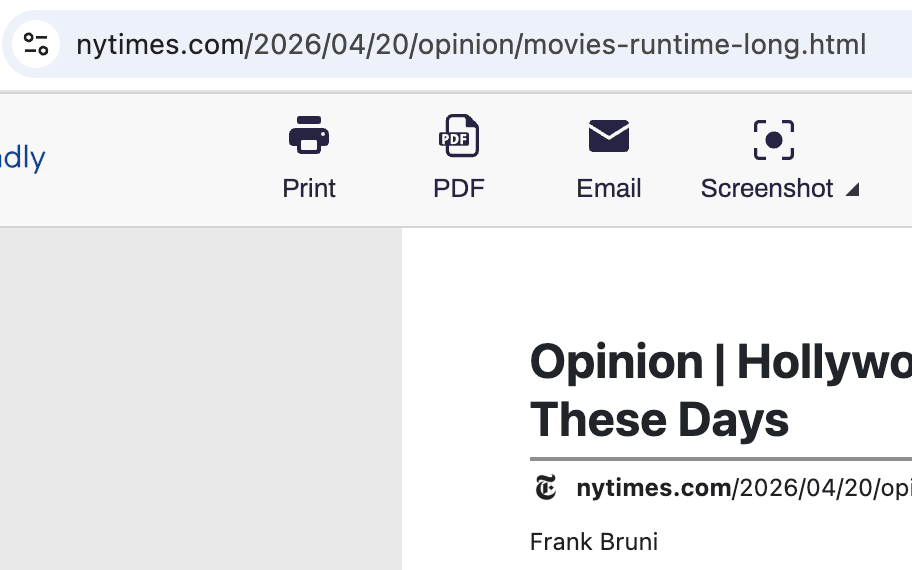
PDF નિકાસ
Safari પૃષ્ઠોને પ્રોફેશનલ PDF માં ફેરવો
Mac, iPhone, અથવા iPad પર કોઈ પણ પૃષ્ઠ સ્વચ્છ PDF તરીકે સાચવો — કોઈ જાહેરાત, હેડર, અથવા નેવિગેશન ગડબડ નહીં. બિન-લેટિન અને જમણેથી ડાબે ભાષાઓ સમર્થિત. A4 અથવા Letter પસંદ કરો, માર્જિન સેટ કરો, થઈ ગયું.

સ્વચ્છ પ્રિન્ટ
Safari માં ગડબડ વિના પ્રિન્ટ કરો
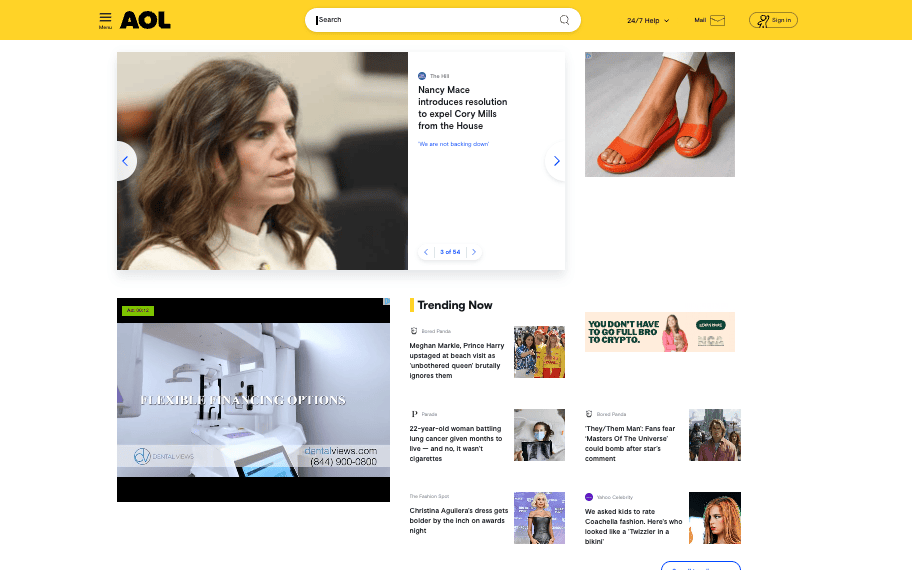
Safari માં પ્રિન્ટ કરતા પહેલાં પૃષ્ઠમાંથી જાહેરાતો, પૉપ-અપ, નેવિગેશન અને ફૂટર હટાવો. ડિલીટ મોડ આખા વિભાગો દૂર કરે છે; ક્લિક-એન્ડ-ડ્રૅગ એક સાથે ઘણા ભાગો હટાવે છે.
સ્ક્રીનશૉટ
Safari પર ફુલ-પૃષ્ઠ સ્ક્રીનશૉટ
એક ટૅપ વડે Safari માં તમે જે વાંચી રહ્યા છો તે બધું — iframes, ડાયનૅમિક કન્ટેન્ટ, ઊંચી લેઆઉટ — કૅપ્ચર કરો. Mac અને iPhone પર PNG, JPG, અથવા PDF તરીકે નિકાસ કરો.
સંપાદન અને હાઇલાઇટ
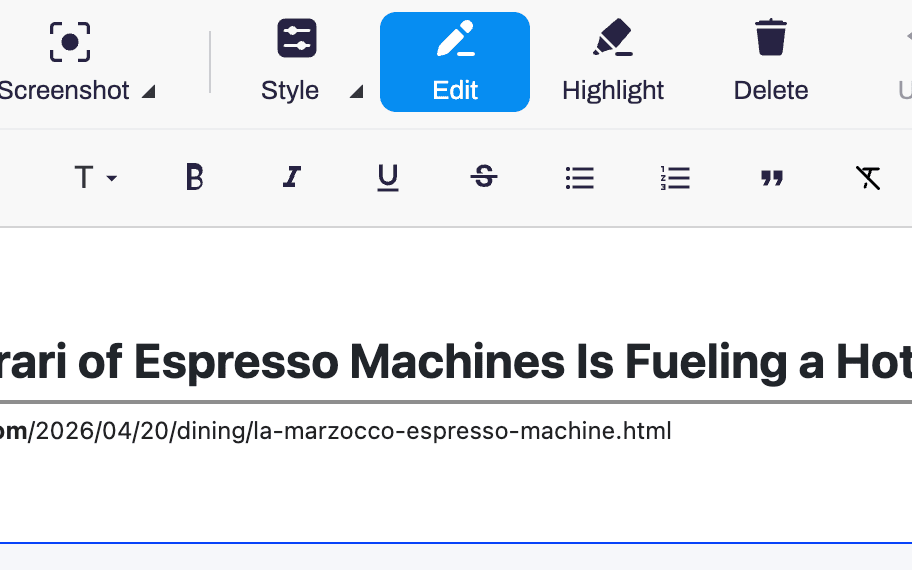
સાચવતા પહેલાં Safari પૃષ્ઠો સંપાદિત કરો
ટેક્સ્ટ કાપો, ફૉન્ટ રિસાઇઝ કરો, છબીઓ હટાવો, અને જે મહત્ત્વનું હોય તે હાઇલાઇટ કરો. દરેક Apple ઉપકરણ પર Safari માં અનડૂ સાથે ફુલ-સ્ક્રીન સંપાદન ઉપલબ્ધ.
AI સારાંશ
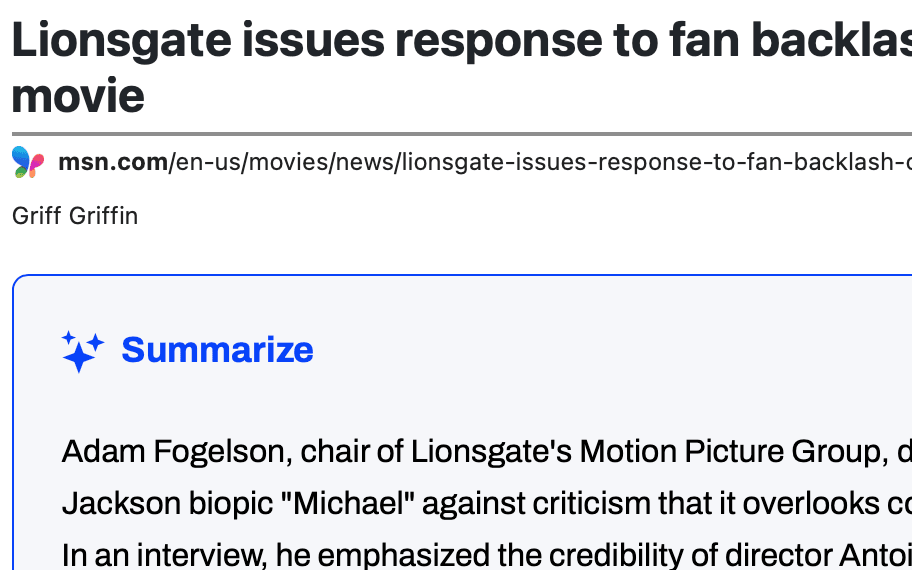
Safari ની અંદર AI સારાંશ
Mac અથવા iPhone પર Safari માં તમે વાંચી રહ્યા છો તે પૃષ્ઠનો AI-સંચાલિત સારાંશ જનરેટ કરો. એપ્સ બદલ્યા વિના લાંબા વાચન અને સંશોધનને ઝડપથી જુઓ.
વારંવાર પૂછાતા પ્રશ્નો
શું PrintFriendly Mac અને iPhone બંને પર કામ કરે છે?
હા. એકવાર ઇન્સ્ટોલ કરો અને PrintFriendly macOS, iPhone અને iPad પર Safari માં ઉપલબ્ધ છે.
હું Safari માં PrintFriendly કેવી રીતે સક્ષમ કરું?
Safari ખોલો → સેટિંગ્સ → એક્સ્ટેન્શન્સ અને PrintFriendly ચાલુ કરો. iPhone પર, એડ્રેસ બારમાં પેજ-સેટિંગ્સ આઇકન પર ટૅપ કરો અને તેને પ્રત્યેક સાઇટ માટે સક્ષમ કરો.
શું Safari માટે PrintFriendly મફત છે?
Safari વર્ઝન માટે App Store પર થોડો ચાર્જ છે.