
Nyomtatás és PDF-készítés Mac-en és iPhone-on.
Bármelyik oldalt tiszta PDF-fájlként mentheti vagy kinyomtathatja – közvetlenül a Safari böngészőből.

Az egész internetre tervezve










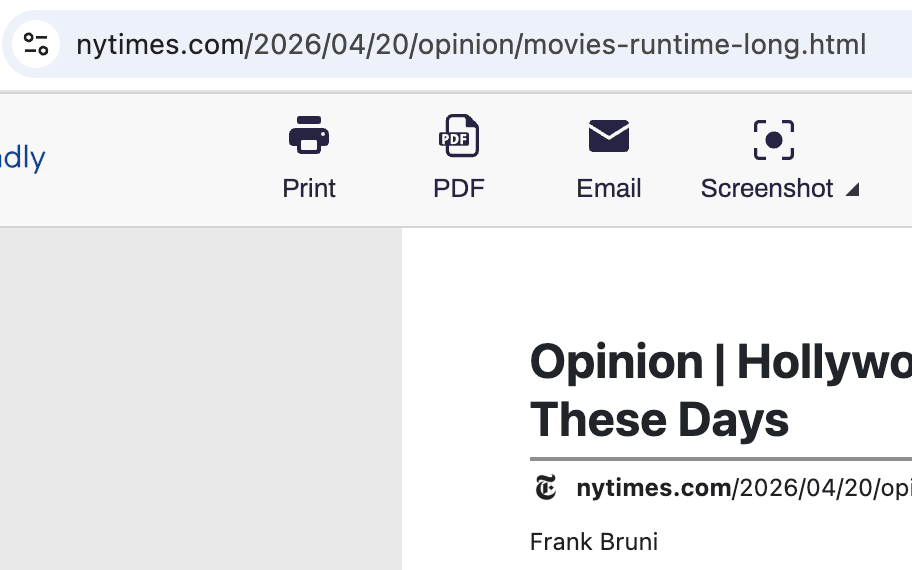
PDF-export
A Safari-oldalak professzionális PDF-fájlokká alakítása
Bármelyik oldalt elmentheted Mac-en, iPhone-on vagy iPad-en tiszta PDF-ként – hirdetések, fejléc és zavaró navigációs elemek nélkül. Nem latin betűs és jobbról balra író nyelvek is támogatottak. Válaszd az A4-es vagy a Letter méretet, állítsd be a margókat, és kész.

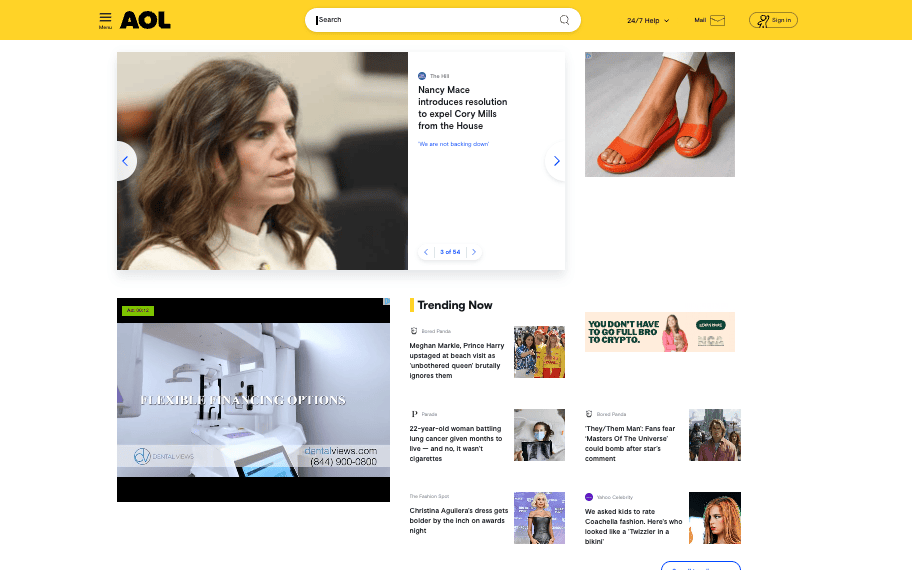
TISZTA NYOMTATÁS
Nyomtatás a Safari böngészőből, gond nélkül
A Safari böngészőben nyomtatás előtt távolítsa el az oldalról a hirdetéseket, a felugró ablakokat, a navigációs elemeket és a lábléceket. A „Törlés” móddal egész szakaszokat távolíthat el; a kattintás és húzás segítségével egyszerre többet is eltávolíthat.
KÉPERNYŐKÉPEK
Teljes oldalas képernyőképek a Safari böngészőben
Egyetlen érintéssel rögzítheted a Safari böngészőben olvasott tartalmakat – iframe-eket, dinamikus tartalmakat, magas elrendezéseket. Mac-en és iPhone-on PNG, JPG vagy PDF formátumban exportálhatod őket.
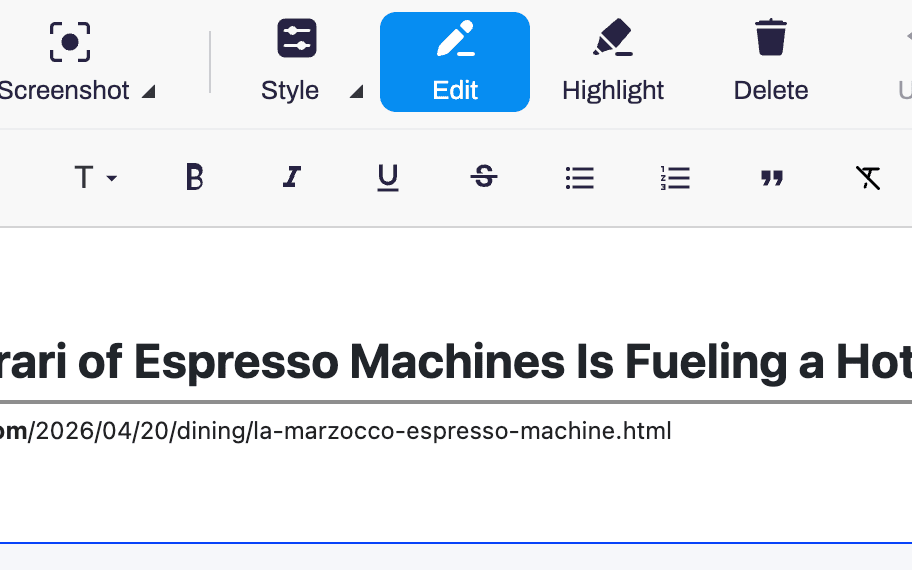
SZERKESZTÉS ÉS KIEMELÉS
A Safari-oldalak mentése előtt szerkessze meg őket
Szövegrészletek kivágása, betűméret módosítása, képek beszúrása és a fontos részek kiemelése. Teljes képernyős szerkesztés visszavonási funkcióval, minden Apple-eszközön elérhető a Safari böngészőben.
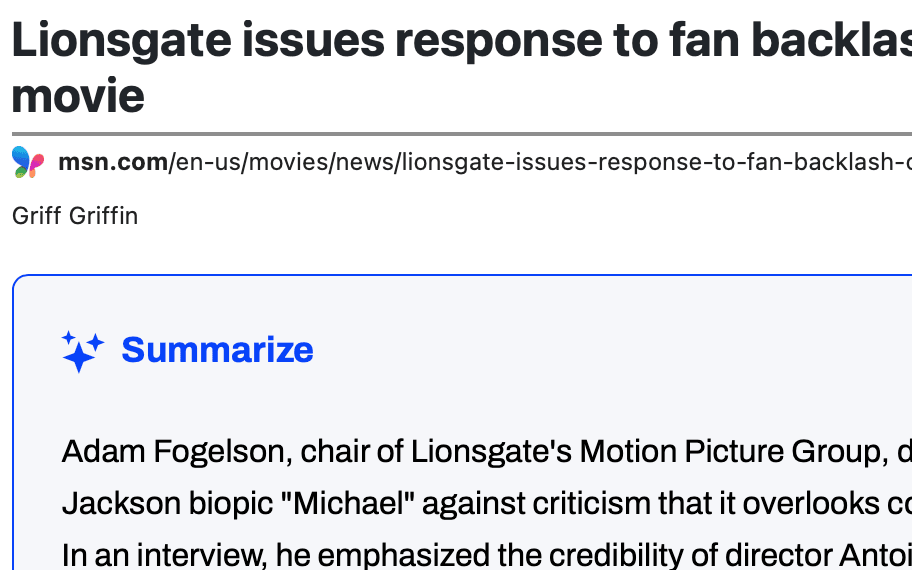
Mesterséges intelligencia által készített összefoglalók
Mesterséges intelligencia által készített összefoglalók a Safari böngészőben
Készítsen mesterséges intelligenciával támogatott összefoglalót az éppen olvasott oldalról a Mac vagy iPhone Safari böngészőjében. Áttekintse a hosszú cikkeket és kutatási anyagokat anélkül, hogy alkalmazást kellene váltania.
Gyakran ismételt kérdések
A PrintFriendly mind a Mac-en, mind az iPhone-on működik?
Igen. Egyszer telepítve a PrintFriendly elérhető a Safari böngészőben macOS, iPhone és iPad rendszereken.
Hogyan kapcsolhatom be a PrintFriendly szolgáltatást a Safari böngészőben?
Nyisd meg a Safari böngészőt → Beállítások → Bővítmények, majd kapcsold be a PrintFriendly alkalmazást. iPhone-on érintse meg az oldalbeállítások ikont a címsorban, és oldalanként engedélyezd a funkciót.
A PrintFriendly ingyenes a Safari böngészőben?
A Safari-verzióért kis összegű App Store-díjat kell fizetni.