
Mac आणि iPhone वर स्वच्छ मुद्रण आणि PDF.
कोणतेही पृष्ठ Safari वरून थेट स्वच्छ PDF मध्ये रूपांतरित करा किंवा प्रिंट करा.

संपूर्ण वेबसाठी तयार केलेले










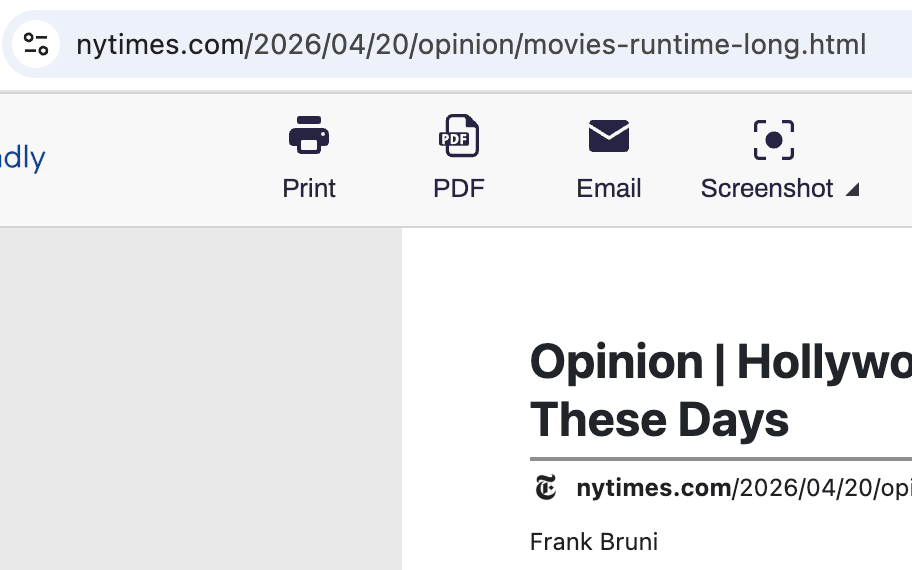
PDF निर्यात
Safari पृष्ठे सुबक PDF मध्ये रूपांतरित करा
Mac, iPhone किंवा iPad वरील कोणतेही पृष्ठ स्वच्छ PDF म्हणून जतन करा — जाहिराती, हेडर किंवा नेव्हिगेशनचा गोंधळ नाही. नॉन-लॅटिन आणि उजवीकडून डावीकडे लिहिल्या जाणाऱ्या भाषा समर्थित. A4 किंवा Letter निवडा, मार्जिन सेट करा, झाले.
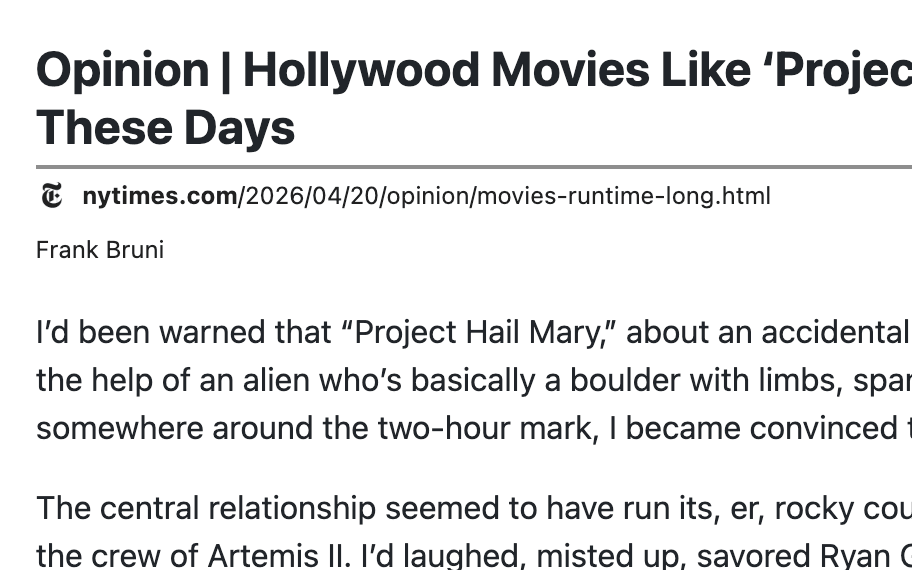
स्वच्छ प्रिंट
Safari मधून गोंधळाशिवाय प्रिंट करा
Safari मध्ये प्रिंट करण्यापूर्वी पृष्ठातून जाहिराती, पॉप-अप, नेव्हिगेशन आणि फूटर काढा. डिलीट मोड संपूर्ण विभाग काढतो; क्लिक-अँड-ड्रॅग एकाच वेळी अनेक भाग काढतो.
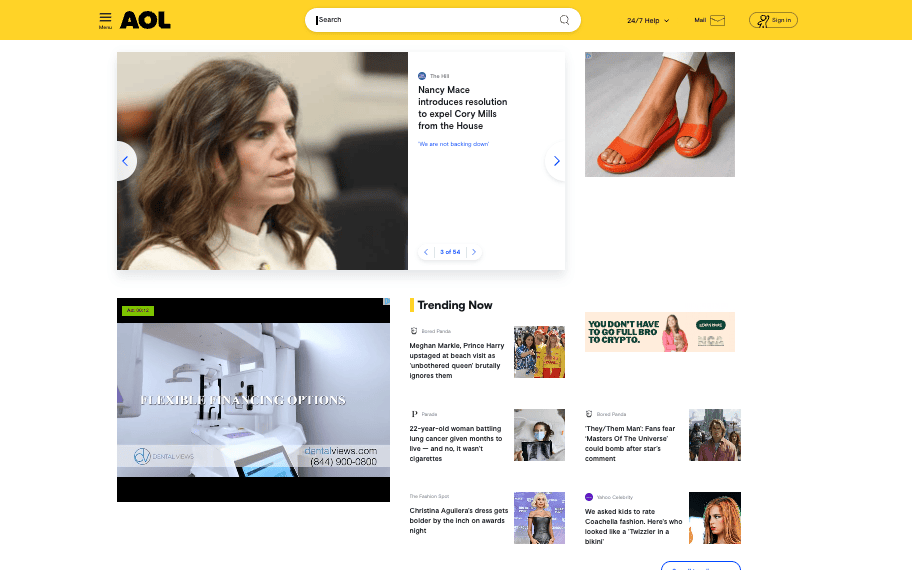
स्क्रीनशॉट
Safari वर फुल-पेज स्क्रीनशॉट
एका टॅपने Safari मध्ये वाचत असलेले काहीही कॅप्चर करा — iframes, डायनॅमिक सामग्री, लांब लेआउट. Mac आणि iPhone वर PNG, JPG किंवा PDF म्हणून निर्यात करा.
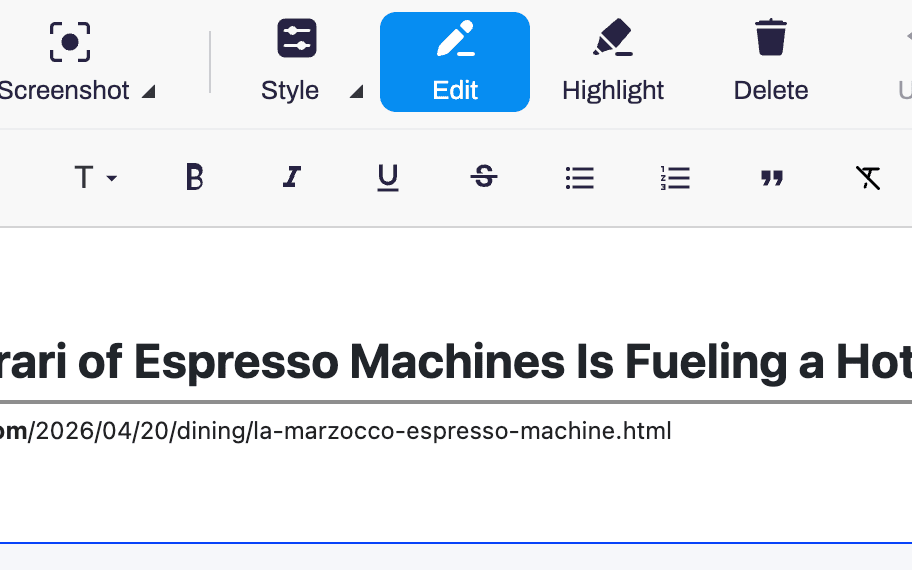
संपादन आणि हायलाइट
जतन करण्यापूर्वी Safari पृष्ठे संपादित करा
मजकूर कमी करा, फॉन्ट आकार बदला, प्रतिमा काढा, आणि महत्त्वाचे ते हायलाइट करा. प्रत्येक Apple डिव्हाइसवर Safari मध्ये अनडूसह फुल-स्क्रीन संपादन उपलब्ध.
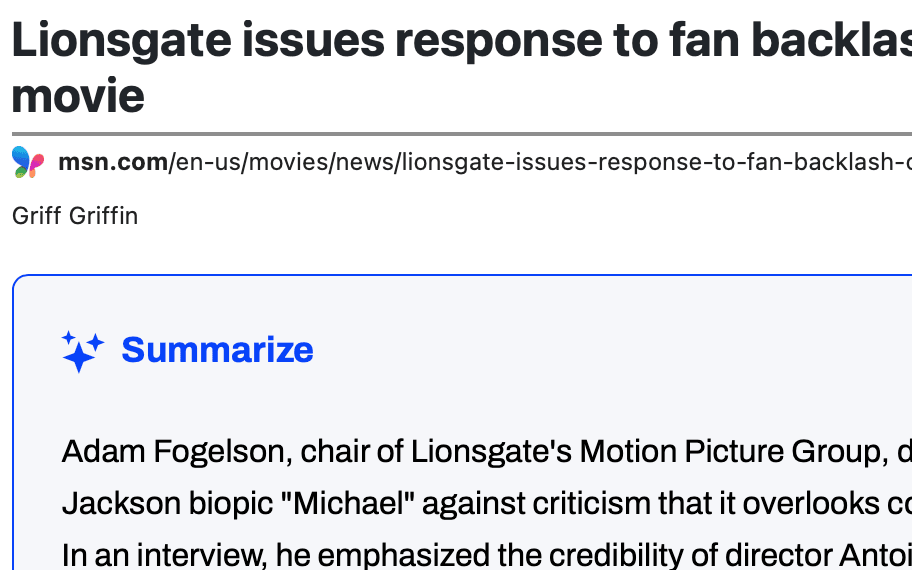
AI सारांश
Safari मध्ये AI सारांश
Mac किंवा iPhone वरील Safari मध्ये वाचत असलेल्या पृष्ठाचा AI-चालित सारांश तयार करा. अॅप्स न बदलता लांब वाचन आणि संशोधन झटकन पाहा.
वारंवार विचारले जाणारे प्रश्न
PrintFriendly Mac आणि iPhone दोन्हींवर काम करते का?
होय. एकदा इन्स्टॉल करा आणि PrintFriendly macOS, iPhone आणि iPad वर Safari मध्ये उपलब्ध होते.
Safari मध्ये PrintFriendly कसे सक्षम करावे?
Safari → Settings → Extensions उघडा आणि PrintFriendly चालू करा. iPhone वर, address bar मधील page-settings चिन्हावर टॅप करा आणि ते प्रत्येक साइटसाठी सक्षम करा.
Safari साठी PrintFriendly मोफत आहे का?
Safari आवृत्तीसाठी App Store वर थोडे शुल्क आहे.