
Mac మరియు iPhone లో శుభ్రమైన ప్రింట్ మరియు PDF.
ఏ పేజీనైనా శుభ్రమైన PDF గా లేదా ప్రింట్ గా మార్చండి — నేరుగా Safari నుండి.

మొత్తం వెబ్ కోసం నిర్మించబడింది










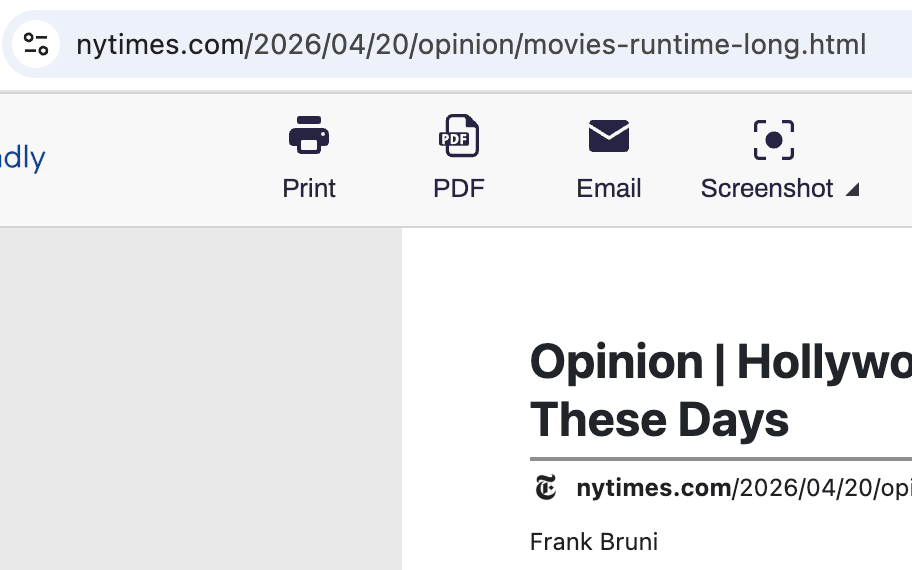
PDF ఎగుమతి
Safari పేజీలను మెరుగైన PDFలుగా మార్చండి
Mac, iPhone, లేదా iPad లో ఏ పేజీనైనా క్లీన్ PDF గా సేవ్ చేయండి — యాడ్స్, హెడర్లు, లేదా నావిగేషన్ అయోమయం లేకుండా. నాన్-లాటిన్ మరియు కుడి-నుండి-ఎడమ భాషలు మద్దతు ఇవ్వబడ్డాయి. A4 లేదా Letter ఎంచుకోండి, మార్జిన్లు సెట్ చేయండి, పూర్తయింది.

క్లీన్ ప్రింట్
గందరగోళం లేకుండా Safari నుండి ముద్రించండి
Safari లో ముద్రించే ముందు పేజీ నుండి యాడ్స్, పాప్-అప్లు, నావిగేషన్ మరియు ఫుటర్లను తొలగించండి. డిలీట్ మోడ్ మొత్తం విభాగాలను తొలగిస్తుంది; క్లిక్ చేసి లాగడం అనేకింటిని ఒకేసారి తొలగిస్తుంది.
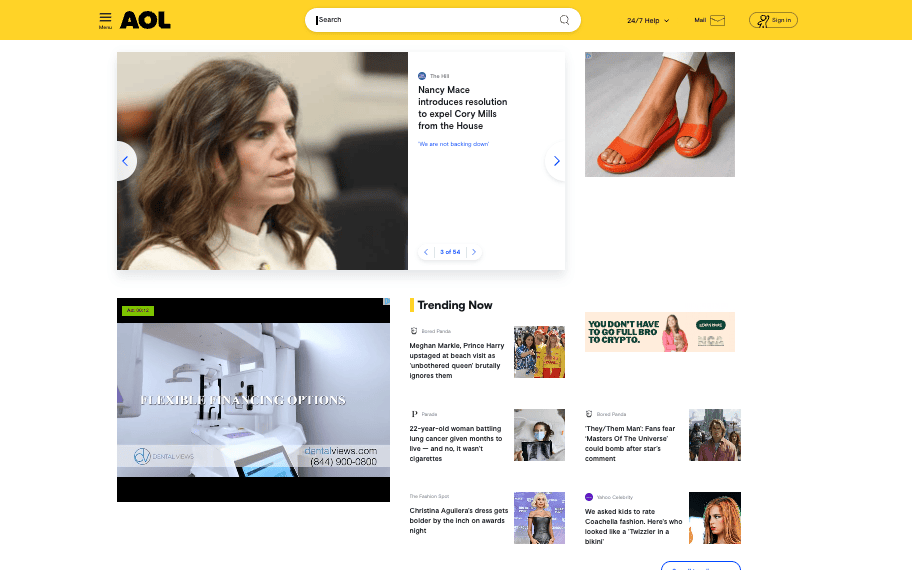
స్క్రీన్షాట్లు
Safari లో ఫుల్-పేజ్ స్క్రీన్షాట్లు
ఒక్క నొక్కుతో Safari లో మీరు చదువుతున్న దేనినైనా క్యాప్చర్ చేయండి — iframes, డైనమిక్ కంటెంట్, పొడవైన లేఅవుట్లు. Mac మరియు iPhone లో PNG, JPG, లేదా PDF గా ఎగుమతి చేయండి.
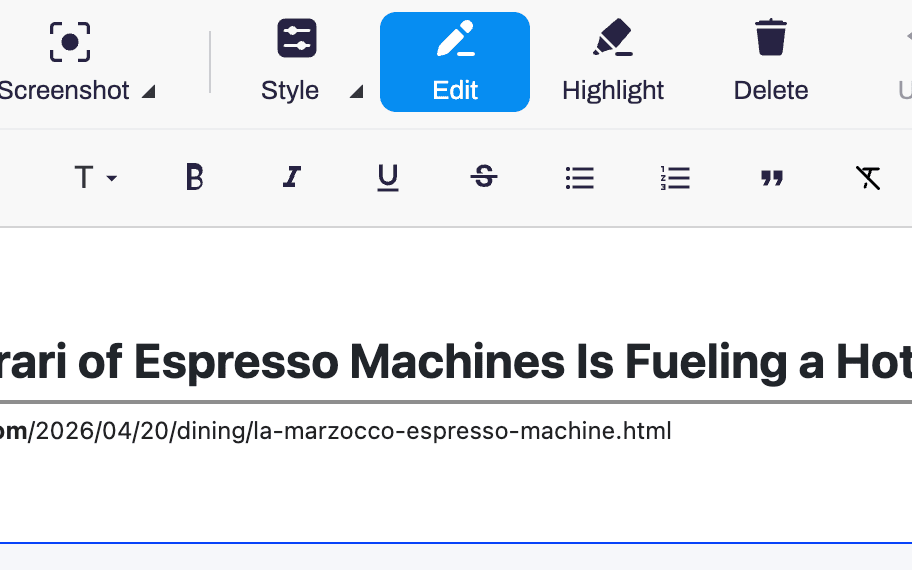
సవరించు & హైలైట్ చేయి
సేవ్ చేయడానికి ముందు Safari పేజీలను సవరించండి
వచనాన్ని తగ్గించండి, ఫాంట్లను రీసైజ్ చేయండి, చిత్రాలను తొలగించండి మరియు ముఖ్యమైన అంశాలను హైలైట్ చేయండి. ప్రతి Apple పరికరంలో Safari లో అన్డూతో ఫుల్-స్క్రీన్ సవరణ అందుబాటులో ఉంది.
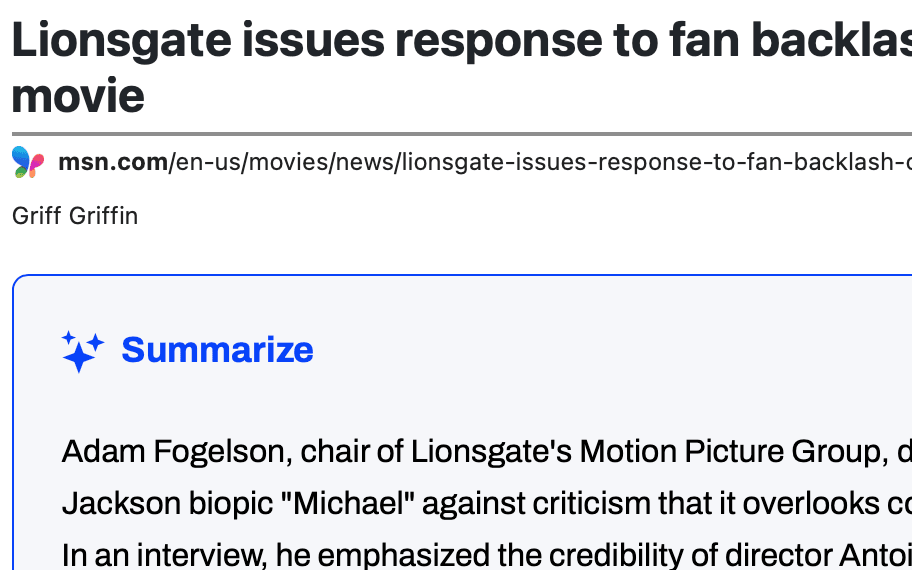
AI సారాంశాలు
Safari లో AI సారాంశాలు
Mac లేదా iPhone లో Safari లో మీరు చదువుతున్న పేజీకి AI-ఆధారిత సారాంశాన్ని రూపొందించండి. యాప్లు మార్చకుండానే సుదీర్ఘ రీడ్లు మరియు పరిశోధనలను ざっと చూడండి.
తరచుగా అడిగే ప్రశ్నలు
PrintFriendly Mac మరియు iPhone రెండింటిలో పని చేస్తుందా?
అవును. ఒకసారి ఇన్స్టాల్ చేయండి మరియు PrintFriendly macOS, iPhone మరియు iPad లో Safari లో అందుబాటులో ఉంటుంది.
Safari లో PrintFriendly ని ఎలా ఎనేబుల్ చేయాలి?
Safari → Settings → Extensions తెరిచి PrintFriendly ని ఆన్ చేయండి. iPhone లో, అడ్రస్ బార్లోని పేజీ-సెట్టింగ్స్ చిహ్నాన్ని నొక్కి, సైట్ వారీగా ఎనేబుల్ చేయండి.
Safari కోసం PrintFriendly ఉచితమా?
Safari వెర్షన్ కోసం App Store లో చిన్న చార్జీ ఉంది.